

Bạn muốn ghi lại một buổi học online, một trận game kịch tính hay hướng dẫn sử dụng phần mềm nhưng lại gặp rắc rối vì video không có tiếng? Việc quay video màn hình máy tính có âm thanh là nhu cầu phổ biến, nhưng không phải ai cũng biết cách thiết lập đúng để thu được cả âm thanh hệ thống lẫn giọng nói từ micro. Trong bài viết này, chúng tôi sẽ hướng dẫn bạn những cách thực hiện từ cơ bản đến nâng cao trên cả Windows và macOS, sử dụng cả công cụ có sẵn lẫn phần mềm bên thứ ba.
Tại sao quay video màn hình máy tính có âm thanh lại quan trọng?
Trước khi đi vào chi tiết, hãy hiểu rõ lợi ích của việc ghi hình kèm âm thanh:
- Truyền tải thông tin đầy đủ: Giúp người xem hiểu rõ nội dung qua lời giải thích trực tiếp.
- Tính chuyên nghiệp: Các video hướng dẫn hoặc bài giảng cần có âm thanh rõ ràng để thu hút người học.
- Lưu trữ bằng chứng: Ghi lại các cuộc họp quan trọng với đầy đủ ý kiến của các thành viên.
Cách quay video màn hình máy tính có âm thanh trên Windows 10/11 (Không cần phần mềm)
Microsoft đã tích hợp sẵn các công cụ rất mạnh mẽ để bạn thực hiện việc này mà không cần cài đặt thêm bất cứ thứ gì. Dưới đây là cách bạn có thể quay màn hình máy tính có âm thanh đơn giản:
1. Sử dụng Xbox Game Bar
Đây là công cụ mặc định dành cho game thủ nhưng hoạt động cực tốt cho mọi ứng dụng khác.
Các bước thực hiện:
- Nhấn tổ hợp phím Windows + G để mở bảng điều khiển Game Bar.
- Tại cửa sổ Capture, nhấn vào biểu tượng Loa (Audio) để kiểm tra nguồn âm thanh. Đảm bảo mục System và Mic đã được bật.
- Nhấn nút Rec (dấu chấm tròn) hoặc nhấn tổ hợp phím Windows + Alt + R để bắt đầu quay.
- Để kết thúc, nhấn nút Stop trên thanh công cụ hiện ra ở góc màn hình.
Lưu ý: Xbox Game Bar không hỗ trợ quay màn hình Desktop hoặc File Explorer, nó chỉ quay được trong một ứng dụng hoặc trình duyệt cụ thể.
2. Sử dụng Snipping Tool (Dành cho Windows 11)
Snipping Tool hiện nay đã hỗ trợ quay màn hình rất mượt mà.
- Tìm kiếm và mở Snipping Tool từ thanh Start.
- Chọn biểu tượng Máy quay.
- Nhấn New, sau đó kéo chọn vùng màn hình bạn muốn quay.
- Trước khi nhấn Start, hãy chú ý biểu tượng Micro và Âm thanh hệ thống ở phía trên để đảm bảo chúng đã được kích hoạt.
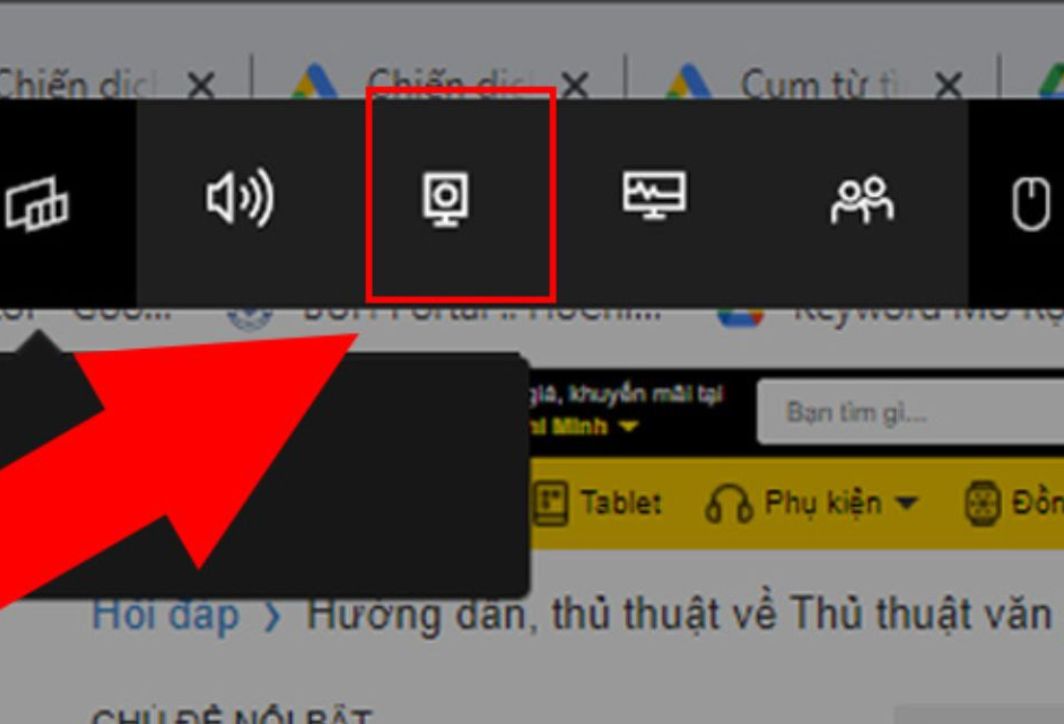
Quay video màn hình có âm thanh trên máy Windows 10/11
Cách quay video màn hình máy tính có âm thanh trên macOS
Người dùng MacBook có lợi thế với bộ công cụ Multimedia cực kỳ mạnh mẽ và ổn định. Cách quay như sau:
1. Sử dụng tổ hợp phím Screenshot Toolbar
- Nhấn tổ hợp phím Command + Shift + 5.
- Chọn quay toàn màn hình hoặc một phần màn hình.
- Chọn mục Options: Tại đây, bạn phải chọn nguồn âm thanh là Built-in Microphone nếu muốn thu tiếng.
- Nhấn Record để bắt đầu.
2. Sử dụng QuickTime Player
- Mở QuickTime Player.
- Chọn File > New Screen Recording.
- Nhấn vào mũi tên nhỏ cạnh nút ghi âm để chọn Micro.
- Nhấn nút đỏ để bắt đầu quay.
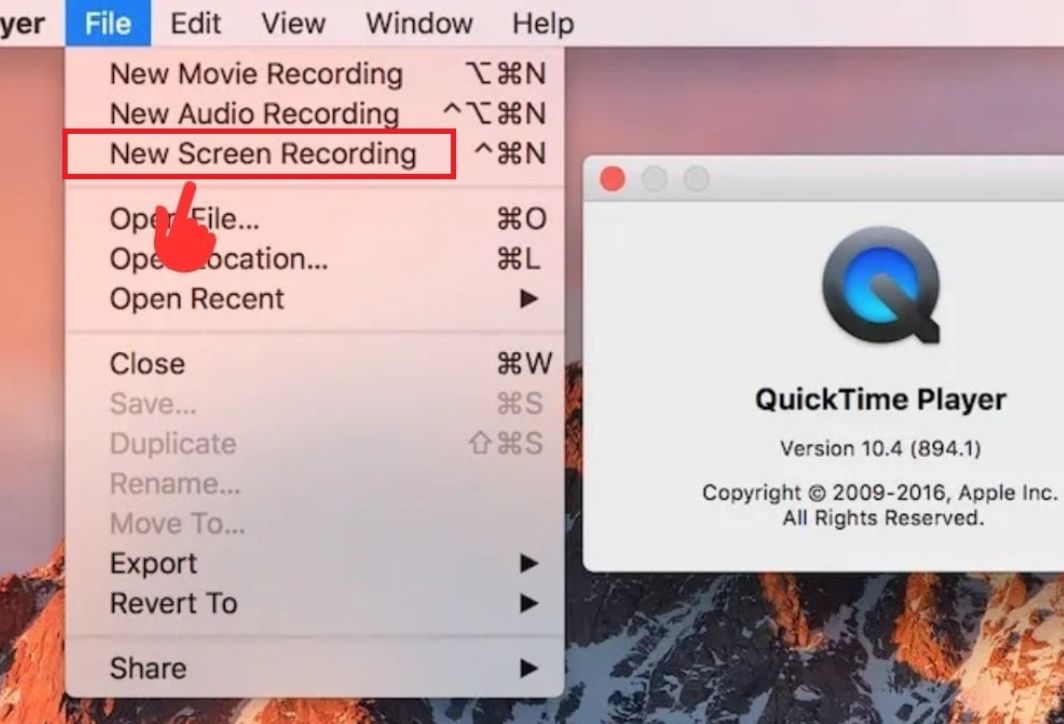
Sử dụng QuickTime Player quay video màn hình có âm thanh trên MacBook
Top 3 phần mềm quay video màn hình máy tính có âm thanh tốt nhất
Nếu các công cụ có sẵn chưa làm bạn hài lòng về tính năng chỉnh sửa, hãy tham khảo các phần mềm chuyên nghiệp dưới đây:
1. OBS Studio (Phần mềm miễn phí tốt nhất)
OBS là lựa chọn hàng đầu cho những ai muốn quay video chất lượng cao hoặc livestream.
- Ưu điểm: Hoàn toàn miễn phí, không có watermark, hỗ trợ nhiều nguồn âm thanh cùng lúc.
- Cách dùng: Bạn thêm “Source” là Display Capture, sau đó kiểm tra thanh Audio Mixer để đảm bảo thanh Desktop Audio và Mic/Aux đang nhảy cột xanh khi có tiếng.
2. Bandicam (Dễ sử dụng nhất)
Bandicam nổi tiếng với khả năng nén video dung lượng nhẹ mà vẫn giữ độ nét cao.
- Ưu điểm: Giao diện tiếng Việt, dễ thiết lập âm thanh chỉ với 1 cú click.
- Cách dùng: Vào mục Video > Thiết lập, tại tab Âm thanh, chọn “Thiết bị âm thanh mặc định” cho cả loa và micro.
3. Camtasia (Quay và chỉnh sửa chuyên nghiệp)
Nếu bạn làm video bài giảng, Camtasia là “vua”.
- Ưu điểm: Vừa quay màn hình vừa có bộ công cụ edit video cực mạnh.
- Cách dùng: Mở ứng dụng, chọn New Recording, gạt nút System Audio và Microphone sang màu xanh trước khi nhấn REC.
Cách quay video màn hình máy tính có âm thanh trực tuyến (Không cần cài đặt)
Nếu bạn không muốn cài đặt phần mềm vào máy tính để tránh nặng máy, các công cụ quay màn hình trực tuyến trên trình duyệt là giải pháp tối ưu. Đây là cách nhanh nhất để ghi lại nội dung trang web hoặc video đang phát:
1. Sử dụng công cụ Online Screen Recorder
Có rất nhiều website hỗ trợ việc này như Screencapture.com hoặc Apowersoft Online Screen Recorder.
- Truy cập vào trang web quay màn hình trực tuyến.
- Nhấp vào biểu tượng Microphone và System Sound (Âm thanh hệ thống) để cấp quyền thu âm.
- Nhấn nút Start Recording. Một cửa sổ trình duyệt sẽ hiện ra yêu cầu bạn chọn quay “Toàn bộ màn hình”, “Cửa sổ ứng dụng” hoặc “Tab trình duyệt”.
- Sau khi quay xong, bạn có thể tải video về máy ngay lập tức dưới định dạng MP4.
2. Sử dụng tiện ích mở rộng trên Chrome
Các tiện ích như Loom hoặc Awesome Screenshot rất mạnh mẽ cho người dùng làm việc văn phòng.
- Bước 1: Cài đặt tiện ích từ cửa hàng Chrome trực tuyến.
- Bước 2: Nhấp vào biểu tượng tiện ích ở góc phải trình duyệt.
- Bước 3: Chọn chế độ “Desktop” để quay toàn màn hình và đảm bảo mục “Audio” đã được gạt sang nút On.
- Bước 4: Bắt đầu ghi và nhận đường link chia sẻ video ngay sau khi kết thúc.
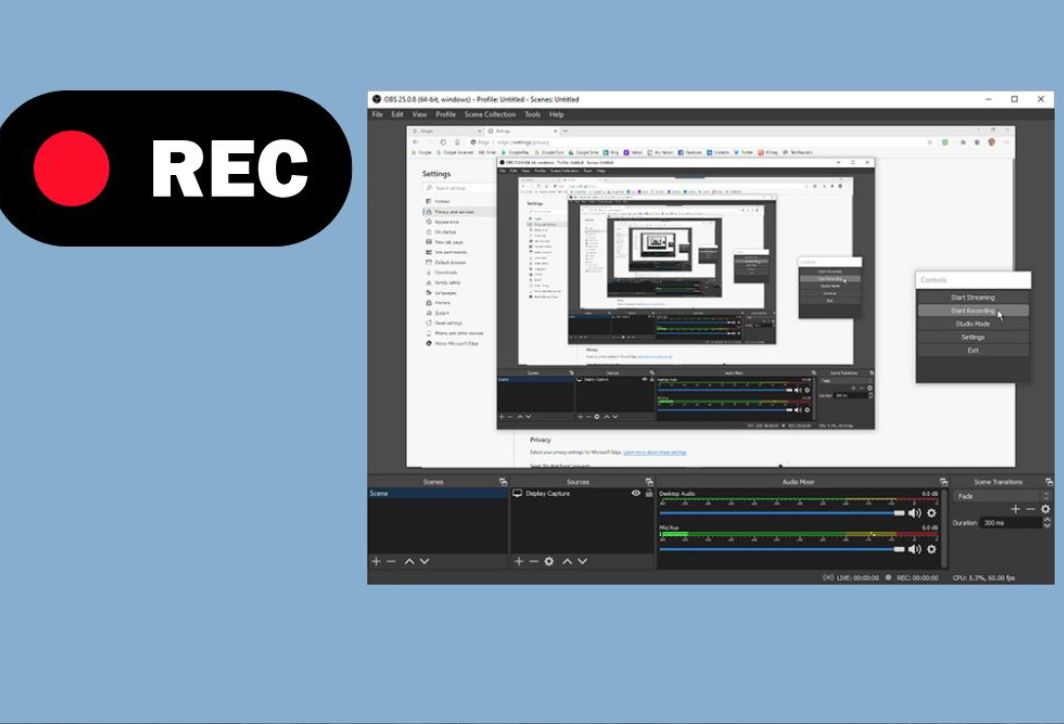
Sử dụng các phần mềm khác ghi lại video màn hình có tiếng
Hướng dẫn thiết lập âm thanh chuẩn để video không bị tạp âm
Một lỗi phổ biến khi thực hiện quay video màn hình máy tính có âm thanh là tiếng bị vang hoặc có nhiều tiếng ồn trắng (xì xào) ở nền. Để video chuyên nghiệp hơn, bạn cần thực hiện các bước tối ưu hóa sau:
1. Lựa chọn nguồn đầu vào chính xác
Trong phần cài đặt của bất kỳ phần mềm nào, bạn luôn phải kiểm tra mục Audio Input Device.
- Nếu bạn dùng tai nghe có mic, hãy chọn đúng tên thiết bị tai nghe đó.
- Tránh để chế độ “Default” (Mặc định) vì đôi khi máy tính sẽ tự chọn mic của laptop, vốn thường có chất lượng thu âm kém và dễ lẫn tiếng quạt gió.
2. Sử dụng tính năng lọc tiếng ồn (Noise Suppression)
Nếu bạn sử dụng phần mềm OBS Studio, bạn có thể thêm bộ lọc âm thanh:
- Chuột phải vào nguồn Mic trong phần Audio Mixer.
- Chọn Filters.
- Nhấn dấu (+) và chọn Noise Suppression. Tính năng này sẽ tự động loại bỏ các tiếng rè, tiếng quạt máy tính, giúp giọng nói của bạn trong trẻo hơn hẳn.
3. Kiểm tra mức âm lượng (Audio Levels)
Hãy đảm bảo thanh âm lượng của hệ thống và micro không nhảy vào vùng đỏ khi bạn nói. Nếu thanh âm lượng quá cao, video khi phát lại sẽ bị rè và chói tai. Mức âm lượng lý tưởng nhất là nằm trong khoảng vùng xanh lá và vùng vàng của cột đo âm thanh.
Các lỗi thường gặp và cách khắc phục khi quay màn hình không có âm thanh
Rất nhiều người phàn nàn rằng họ đã quay xong nhưng video lại im lặng hoàn toàn. Dưới đây là cách xử lý:
| Lỗi | Nguyên nhân | Cách khắc phục |
| Mất tiếng hệ thống | Chưa bật quyền truy cập âm thanh | Vào Settings > Privacy > Microphone > Bật “Allow apps to access your microphone”. |
| Tiếng bị rè/nhỏ | Gain của Micro quá cao hoặc thấp | Chuột phải vào biểu tượng Loa > Sound Settings > Input > Adjust Volume. |
| Chỉ có tiếng người nói | Chưa chọn nguồn “System Audio” | Kiểm tra lại cài đặt trong phần mềm quay, bật “Record System Audio”. |
Mẹo để có video quay màn hình chất lượng cao
Để đạt được kết quả tốt nhất khi quay video màn hình máy tính có âm thanh, bạn nên bỏ túi vài lưu ý sau:
- Sử dụng Microphone rời: Micro tích hợp sẵn trên laptop thường có chất lượng trung bình và dễ thu tiếng ồn của quạt tản nhiệt.
- Dọn dẹp màn hình: Tắt các thông báo Facebook, Zalo để tránh âm thanh lạ xen vào video.
- Kiểm tra định dạng file: Nên lưu video dưới định dạng .MP4 để dễ dàng chia sẻ và chỉnh sửa.
- Tốc độ khung hình (FPS): Đối với quay văn phòng, 30 FPS là đủ. Nếu quay game, hãy chỉnh lên 60 FPS để hình ảnh mượt mà.
Việc quay video màn hình máy tính có âm thanh không hề khó nếu bạn chọn đúng công cụ và thiết lập nguồn âm thanh chính xác ngay từ đầu. Đối với nhu cầu cơ bản, Xbox Game Bar hoặc Snipping Tool là quá đủ. Nếu bạn cần sự chuyên nghiệp hơn, OBS Studio hay Camtasia sẽ là những trợ thủ đắc lực. Hy vọng bài viết này đã giúp bạn nắm vững các kỹ thuật quay màn hình. Nếu thấy hữu ích, hãy chia sẻ cho bạn bè cùng biết nhé!





 Vietnamese
  English