

Biết cách làm mờ video không chỉ đơn thuần là che đi những khuyết điểm của bối cảnh lộn xộn, mà còn là một ngôn ngữ hình ảnh mạnh mẽ giúp dẫn dắt sự chú ý của người xem vào chủ thể chính. Bài viết này sẽ cung cấp cho bạn cái nhìn toàn diện nhất từ các kỹ thuật quay cho đến hậu kỳ, giúp bạn sở hữu những thước phim chuẩn điện ảnh chỉ với những công cụ sẵn có.
Tại sao cách làm mờ video là kỹ năng quan trọng?
Việc nắm vững cách làm mờ video mang lại lợi ích kép cho người làm nội dung, chính là vừa nâng cao tính chuyên nghiệp, vừa giải quyết các vấn đề kỹ thuật phát sinh. Dưới đây là những lý do cụ thể:
- Tạo hiệu ứng thị giác tập trung: Khi hậu cảnh mờ đi, mắt người xem sẽ tự động bị thu hút vào điểm sắc nét nhất trên khung hình, đặc biệt là nhân vật chính. Điều này cực kỳ quan trọng trong các video bán hàng hoặc review sản phẩm.
- Nâng tầm thẩm mỹ: Hiệu ứng Bokeh (làm mờ điểm sáng) tạo ra cảm giác sang trọng, giúp video của bạn thoát khỏi cái mác “quay bằng điện thoại” và nhìn giống như được sản xuất bởi các studio chuyên nghiệp.
- Bảo mật thông tin và quyền riêng tư: Trong quá trình quay phim thực tế, bạn dễ dàng dính phải biển số xe, tên đường, địa chỉ nhà hoặc khuôn mặt của người qua đường. Làm mờ là cách nhanh nhất để bảo vệ quyền riêng tư và tránh các rắc rối pháp lý về sau.
- Khắc phục nhược điểm hậu trường: Không phải ai cũng có một studio sạch đẹp. Làm mờ giúp bạn che giấu sự bừa bộn của căn phòng, những mảng tường cũ kỹ hay những chi tiết không liên quan, giúp khung hình trông “sạch” hơn đáng kể.
- Giảm nhiễu cho video: Ở những vùng tối của video thường xuất hiện nhiễu hạt. Việc làm mờ nhẹ các vùng này giúp che đi khuyết điểm kỹ thuật, khiến video trông mịn màng hơn khi đăng tải lên mạng xã hội.
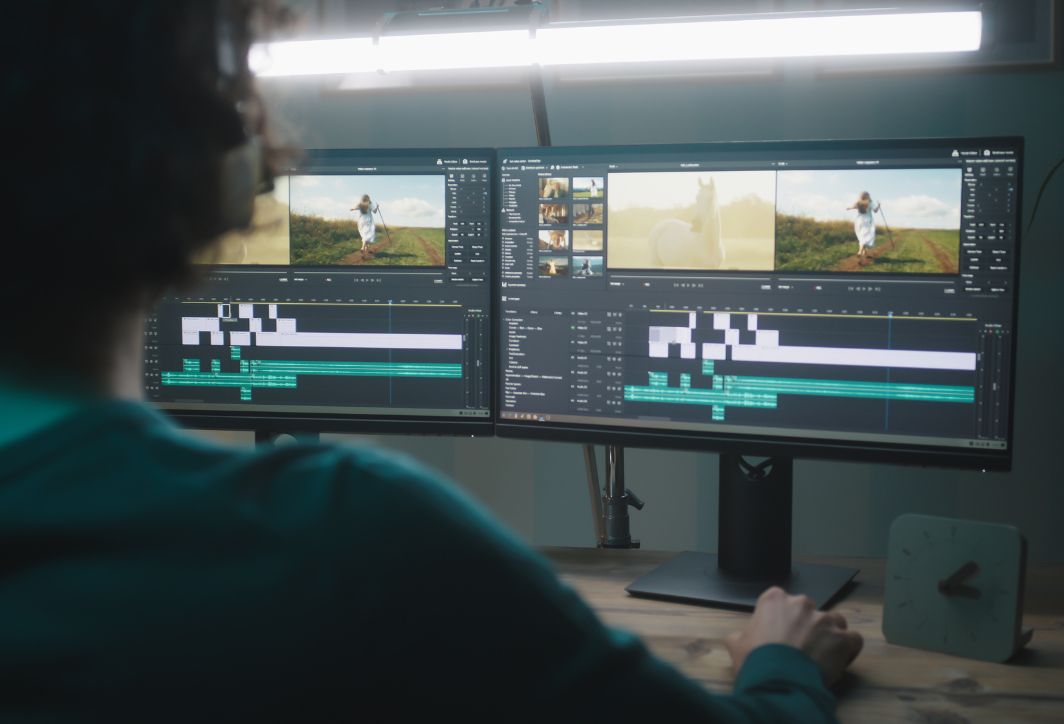
Làm mờ những phần hậu cảnh cần thiết giúp video chất lượng
Các cách làm mờ video hậu cảnh hiệu quả
1. Cách làm mờ video trên điện thoại bằng CapCut
CapCut là công cụ mạnh mẽ nhất hiện nay để xử lý hậu kỳ trên di động. Để thực hiện cách làm mờ video xóa phông chuyên nghiệp, bạn hãy làm theo các bước sau:
Bước 1: Nhập dữ liệu và áp dụng hiệu ứng mờ tổng thể
- Mở ứng dụng CapCut, chọn Dự án mới và thêm video bạn muốn chỉnh sửa.
- Tại thanh công cụ phía dưới, chọn mục Hiệu ứng -> Hiệu ứng video.
- Tìm kiếm từ khóa “Mờ” hoặc vào danh mục Cơ bản/Thấu kính, chọn hiệu ứng Mờ (Blur).
- Kéo dài thanh hiệu ứng mờ cho bằng với độ dài của video gốc. Lúc này toàn bộ video của bạn sẽ bị nhòe đi.
Bước 2: Sử dụng tính năng Lớp phủ để giữ chủ thể rõ nét
- Quay lại menu chính, chọn mục Lớp phủ -> Thêm lớp phủ.
- Chọn đúng lại video gốc mà bạn vừa thêm lúc đầu.
- Dùng hai ngón tay phóng to lớp phủ sao cho nó khớp hoàn toàn với khung hình của video gốc phía dưới.
Bước 3: Tách nền bằng trí tuệ nhân tạo (AI)
- Trong khi đang chọn vào thanh video Lớp phủ, tìm công cụ Cắt ảnh (hoặc Xóa nền).
- Chọn Xóa nền tự động. Hệ thống sẽ tính toán và giữ lại chủ thể sắc nét, trong khi phông nền phía sau (của video gốc) vẫn đang ở trạng thái mờ.
Bước 4: Tùy chỉnh độ mờ tự nhiên
- Nếu thấy hậu cảnh quá mờ gây cảm giác giả, hãy chạm vào thanh hiệu ứng Mờ ở Bước 1.
- Chọn Tùy chỉnh và kéo thanh trượt về mức 15 – 25 để tạo độ mờ vừa phải, chân thực nhất.
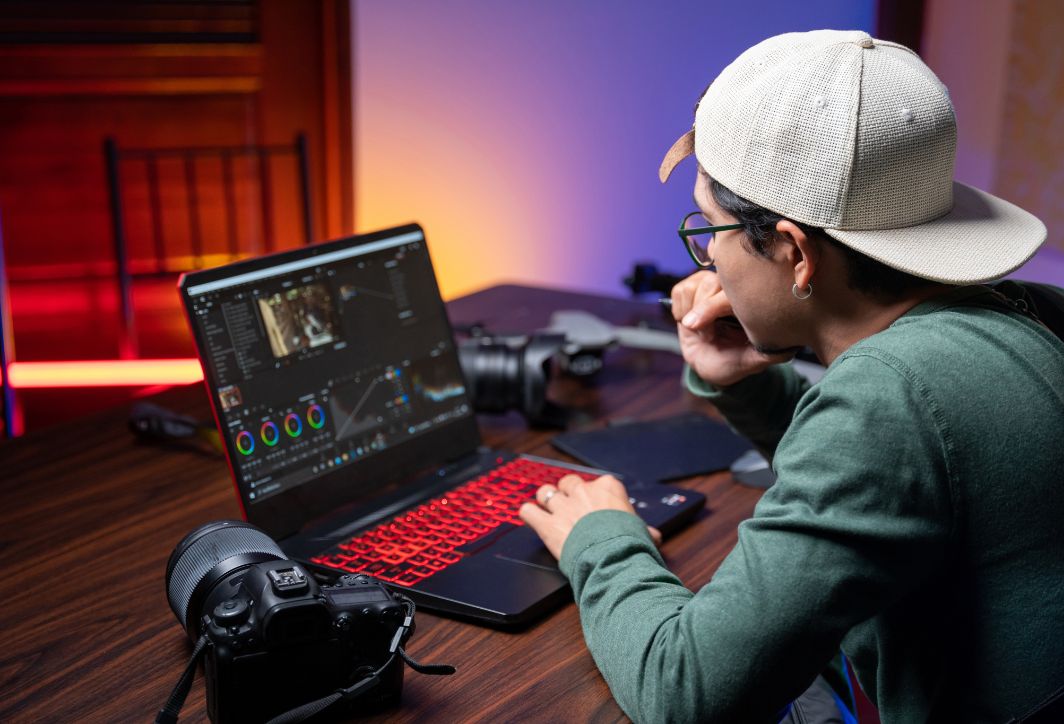
Chỉnh hậu cảnh mờ trên máy tính với các thao tác đơn giản
2. Cách làm mờ video trên máy tính với Premiere Pro
Đối với các Editor chuyên nghiệp, Adobe Premiere Pro cung cấp khả năng kiểm soát tuyệt đối thông qua các bước sau:
Bước 1: Áp dụng hiệu ứng Gaussian Blur
- Kéo video vào Timeline. Mở bảng Effects (thường ở góc dưới bên trái).
- Gõ tìm kiếm “Gaussian Blur” và kéo hiệu ứng này trực tiếp vào clip trên Timeline.
- Trong bảng Effect Controls, tìm mục Blurriness và tăng thông số này lên (ví dụ: 50) để thấy video bị mờ đi.
Bước 2: Tạo vùng chọn (Masking) cho chủ thể
- Ngay dưới hiệu ứng Gaussian Blur trong bảng Effect Controls, bạn sẽ thấy biểu tượng hình tròn, hình vuông và chiếc bút (Pen tool).
- Chọn biểu tượng Pen tool và vẽ xung quanh nhân vật bạn muốn giữ rõ nét.
- Sau khi vẽ xong, hãy tích vào ô Inverted. Lúc này, vùng bên trong hình vẽ sẽ rõ nét, và vùng bên ngoài (hậu cảnh) sẽ bị mờ.
Bước 3: Làm mịn đường biên (Feathering)
- Để phần chuyển tiếp giữa vùng mờ và rõ trông tự nhiên, hãy tăng thông số Mask Feather lên khoảng 50 – 100. Điều này giúp viền của chủ thể không bị sắc lẹm.
Bước 4: Theo dõi chuyển động (Motion Tracking)
- Nếu nhân vật di chuyển, bạn cần nhấn vào biểu tượng “Play” (Track selected mask forward) bên cạnh mục Mask Path.
- Premiere sẽ tự động tính toán để vùng mờ di chuyển theo đúng vị trí của nhân vật trong suốt video. Đây là cách làm mờ video cao cấp nhất giúp đảm bảo chất lượng hình ảnh luôn ổn định.
3. Cách làm mờ video Online không cần cài đặt
Nếu bạn đang vội hoặc máy tính có cấu hình yếu, các công cụ trực tuyến như Kapwing hay Flixier là lựa chọn hàng đầu:
Bước 1: Truy cập và tải video lên hệ thống
- Truy cập vào website Kapwing.com. Nhấn Create New Project và tải file video từ máy tính của bạn lên.
Bước 2: Sử dụng công cụ Blur cục bộ
- Chọn video trên màn hình chỉnh sửa. Ở bảng điều khiển bên phải, tìm mục Edit -> Adjust.
- Tìm thanh trượt Blur. Tuy nhiên, nếu bạn chỉ muốn mờ một phần, hãy chọn công cụ Elements -> tìm kiếm “Blur mask”.
- Một khối mờ sẽ hiện ra, bạn có thể kéo thả khối này vào bất cứ vị trí nào cần che đi (như logo, mặt người lạ).
Bước 3: Làm mờ hậu cảnh tự nhiên (AI Background Blur)
- Một số trình duyệt hiện đại hỗ trợ nút Remove/Blur Background. Khi nhấn vào, hệ thống máy chủ sẽ tự động tách lớp và làm mờ phông nền cho bạn mà không cần vẽ thủ công.
Bước 4: Xuất bản và tải về
- Sau khi hài lòng, nhấn nút Export Project. Đợi hệ thống xử lý trên đám mây xong, bạn có thể tải video định dạng MP4 về máy.
- Lưu ý: Với bản miễn phí, các công cụ này thường dính watermark, bạn có thể cần đăng ký tài khoản để gỡ bỏ.
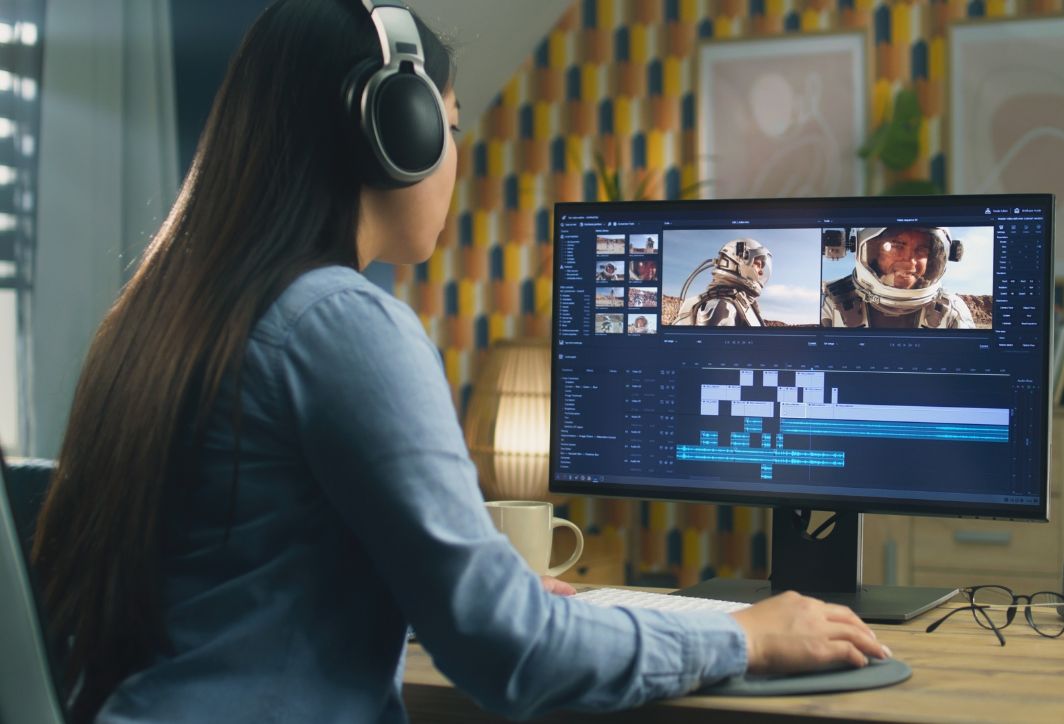
Làm mờ hậu cảnh bằng phần mềm đơn giản dễ thực hiện
Cách quay video để có hiệu ứng làm mờ tự nhiên không cần hậu kỳ
Thay vì phụ thuộc hoàn toàn vào phần mềm, việc nắm vững các kỹ thuật vật lý khi quay sẽ giúp bạn có được hiệu ứng làm mờ thật nhất. Đây là phương pháp mà các quay phim chuyên nghiệp luôn ưu tiên:
- Sử dụng ống kính có khẩu độ lớn (f-stop nhỏ): Nếu bạn dùng máy ảnh, hãy chọn các ống kính có khẩu độ như f/1.4, f/1.8 hoặc f/2.8. Khẩu độ càng mở lớn (số f càng nhỏ), độ sâu trường ảnh (DOF) càng mỏng, giúp hậu cảnh mờ mịt và lung linh hơn.
- Tăng khoảng cách giữa chủ thể và hậu cảnh: Hãy để nhân vật đứng cách xa bức tường hoặc phông nền phía sau càng xa càng tốt. Khoảng cách này tạo điều kiện cho thấu kính tạo ra vùng nhòe tự nhiên mà không cần can thiệp kỹ thuật số.
- Sử dụng tiêu cự dài (Zoom in): Thay vì đứng gần và dùng góc rộng, hãy đứng xa ra và sử dụng ống kính tele (zoom). Tiêu cự càng dài (ví dụ 50mm, 85mm hoặc 200mm) sẽ làm “nén” hậu cảnh, khiến vùng mờ trông dày và mịn hơn.
- Tận dụng tính năng Portrait Video trên Smartphone: Các dòng điện thoại cao cấp hiện nay đều có chế độ “Video Chân dung”. Hãy giữ điện thoại ổn định và đảm bảo đủ ánh sáng để cảm biến LiDAR hoặc AI có thể đo độ sâu chính xác nhất.
Các phần mềm làm mờ video chuyên dụng cho từng nền tảng 2026
Mỗi thiết bị sẽ có những “trợ thủ” đắc lực riêng. Việc chọn đúng công cụ sẽ giúp bạn tối ưu hóa thời gian chỉnh sửa:
- Dành cho người dùng macOS (Final Cut Pro): Final Cut Pro có tính năng Cinematic Editor cực kỳ mạnh mẽ. Bạn có thể thay đổi điểm lấy nét từ người này sang người khác và điều chỉnh độ mờ hậu cảnh chỉ bằng vài cú click chuột, tương thích hoàn hảo với các video quay từ iPhone.
- Dành cho dân chuyên nghiệp trên Windows (DaVinci Resolve): Sử dụng tab Color và công cụ Power Window. Bạn có thể vẽ một vùng chọn quanh chủ thể, sau đó đảo ngược vùng chọn và tăng thông số Blur trong bảng Blur/Sharpen. DaVinci cho kết quả làm mờ mượt mà nhất nhờ thuật toán xử lý ánh sáng vật lý.
- Dành cho Android (Node Video): Đây là ứng dụng biên tập video chuyên sâu trên Android. Nó cung cấp các bộ lọc làm mờ chuyển động (Motion Blur) và làm mờ ống kính (Lens Blur) mà hiếm có ứng dụng di động nào làm được.
- Dành cho trình duyệt (Adobe Express): Không cần cài đặt, Adobe Express cung cấp tính năng “Quick Actions” giúp bạn xóa hoặc làm mờ nền video chỉ trong vài giây nhờ công nghệ Adobe Sensei (AI).

Có nhiều phần mềm hỗ trợ bạn tuỳ chỉnh hậu cảnh
Cách khắc phục các sự cố khi làm mờ video thường gặp
Trong quá trình thực hiện cách làm mờ video, bạn có thể gặp phải một số lỗi kỹ thuật. Dưới đây là cách xử lý cụ thể:
Lỗi “viền ma” (Halo Effect):
- Biểu hiện: Có một quầng sáng hoặc vùng không mờ bao quanh chủ thể.
- Khắc phục: Giảm độ mờ (Blur Intensity) xuống và tăng thông số Feather (độ mềm viền) hoặc Expansion (mở rộng vùng mờ) để phần chuyển tiếp trông tự nhiên hơn.
Chủ thể bị mờ nhòe khi di chuyển nhanh:
- Biểu hiện: Phần mềm không theo kịp chuyển động của người, dẫn đến việc mặt hoặc tay bị mờ theo hậu cảnh.
- Khắc phục: Nếu dùng Premiere, hãy sử dụng tính năng Frame Tracking. Nếu dùng CapCut, hãy chia nhỏ video thành từng đoạn và áp dụng xóa nền/làm mờ cho từng đoạn ngắn để AI nhận diện chính xác hơn.
Video bị giật lag sau khi áp dụng hiệu ứng:
- Biểu hiện: Xem trước (preview) video bị đứng hình.
- Khắc phục: Hãy giảm độ phân giải xem trước (Playback Resolution) xuống 1/2 hoặc 1/4. Ngoài ra, hãy thực hiện Render Selection trước khi xem để máy tính xử lý xong các lớp hiệu ứng phức tạp.
Những lưu ý vàng để hiệu ứng làm mờ không bị “giả”
Để cách làm mờ video đạt hiệu quả cao nhất như phim điện ảnh, bạn cần nắm vững các mẹo nhỏ sau:
- Đừng lạm dụng cường độ mờ: Sai lầm của người mới là chỉnh độ mờ lên 100%. Điều này làm mất sạch bối cảnh. Hãy giữ độ mờ ở mức người xem vẫn lờ mờ nhận ra không gian xung quanh để video có “hơi thở” hơn.
- Chú ý khoảng cách giữa chủ thể và nền: Khi quay, nếu chủ thể đứng quá sát tường, phần mềm sẽ rất khó tách lớp. Hãy đứng cách nền ít nhất 2 mét để tạo “khoảng trống vật lý”, giúp hậu kỳ làm mờ trông mịn hơn.
- Kiểm soát viền tóc và các chi tiết nhỏ: Khi xóa nền để làm mờ, tóc thường là phần bị lỗi nhiều nhất. Bạn nên sử dụng các công cụ tinh chỉnh viền (Refine Edge) trên máy tính để xử lý các sợi tóc con, tránh cảm giác chủ thể bị “cắt dán”.
- Đồng bộ ánh sáng: Nếu bạn làm mờ nền quá mạnh nhưng ánh sáng trên mặt nhân vật lại quá gắt và không khớp với tông màu nền, video sẽ trông cực kỳ thiếu tự nhiên. Hãy sử dụng thêm các bộ lọc màu để đồng nhất toàn bộ khung hình sau khi làm mờ.
- Tốc độ khung hình (Frame Rate): Khi áp dụng Motion Blur (mờ chuyển động), hãy đảm bảo tốc độ khung hình của video gốc đủ cao (từ 30-60fps) để phần mềm có đủ dữ liệu xử lý các điểm ảnh di chuyển.
Việc làm chủ cách làm mờ video là một bước tiến quan trọng trên con đường trở thành một Content Creator chuyên nghiệp. Hiệu ứng này không chỉ đơn thuần là một thủ thuật che đậy khuyết điểm bối cảnh, mà còn là một nghệ thuật dẫn dắt cảm xúc, giúp nâng tầm giá trị thẩm mỹ cho mọi thước phim. Qua bài viết này, hy vọng bạn đã tìm thấy giải pháp phù hợp cho mình, dù là thực hiện nhanh chóng trên điện thoại với CapCut, chỉnh sửa tỉ mỉ trên máy tính với Premiere Pro, hay thậm chí là thay đổi kỹ thuật quay ngay từ đầu.





 Vietnamese
  English