
Bạn có thể chỉnh sửa giọng nói trong video bằng phần mềm trên điện thoại, máy tính, các thiết bị thông minh khác. Trong các yếu tố giúp video được nhiều người xem ngoài hình ảnh ấn tượng thì âm thanh cũng vô cùng quan trọng. Do đó, trong quá trình sáng tạo nội dung, bạn nên lưu ý đến cách chỉnh sửa giọng nói trong video, đảm bảo âm thanh phù hợp với mục đích, thông điệp mà video mang lại.
Giọng nói trong video có quan trọng không?
Nhiều người thường tập trung đầu tư vào máy quay, ánh sáng, bối cảnh mà vô tình xem nhẹ yếu tố âm thanh. Tuy nhiên, âm thanh đặc biệt là giọng nói chiếm đến 50% sự thành công của một video. Chẳng hạn bạn đang xem một video review sản phẩm với hình ảnh 4K sắc nét nhưng giọng nói của người dẫn chương trình lại rè, nhỏ và đầy tiếng ồn, chắc chắn bạn sẽ cảm thấy khó chịu và lướt qua ngay.
Một giọng nói rõ ràng, truyền cảm sẽ mang lại những lợi ích to lớn:
- Tăng tính chuyên nghiệp: Âm thanh chất lượng cao cho thấy sự đầu tư và nghiêm túc của bạn với sản phẩm mình tạo ra.
- Truyền tải thông điệp hiệu quả: Người xem sẽ dễ dàng nghe, hiểu và tập trung vào nội dung bạn muốn chia sẻ.
- Giữ chân người xem: Một giọng nói hay, dễ nghe sẽ tạo cảm giác dễ chịu, khiến khán giả muốn ở lại xem video của bạn lâu hơn.
- Tạo dấu ấn cá nhân: Giọng nói cũng là một phần thương hiệu cá nhân. Một giọng nói được chăm chút kỹ lưỡng sẽ giúp bạn tạo được sự tin tưởng và kết nối tốt hơn với người xem.
Vì vậy, đầu tư thời gian vào việc học cách chỉnh sửa giọng nói trong video chính là bạn đang đầu tư vào chất lượng và sự thành công của chính mình.
Làm thế nào để chỉnh sửa giọng nói trong video?
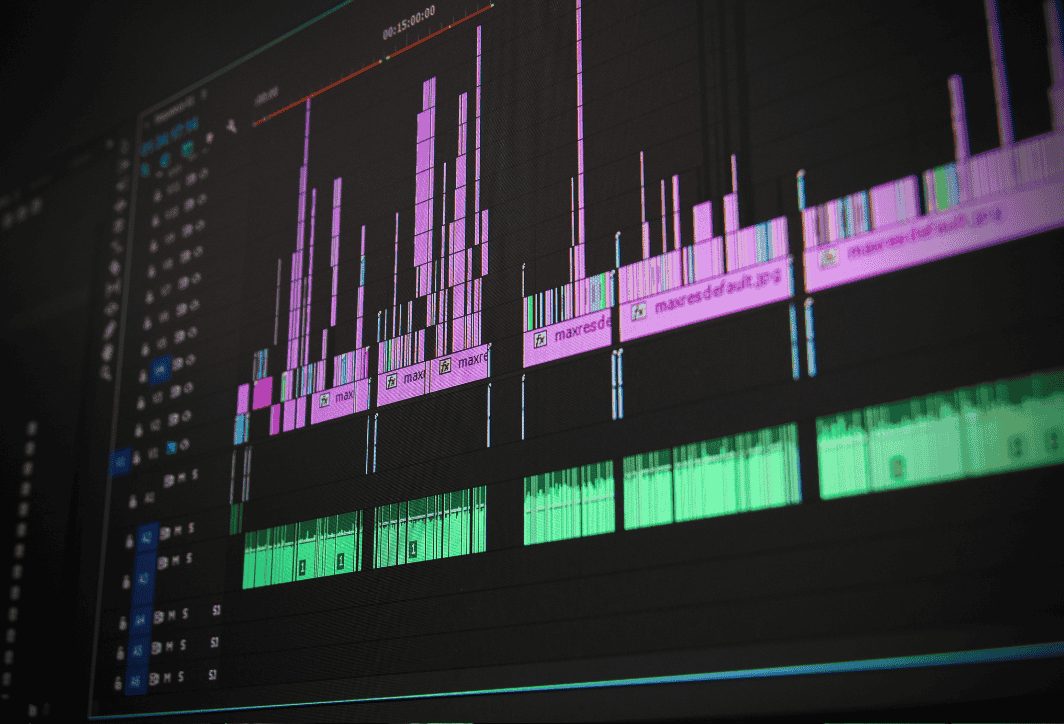
Về cơ bản, quá trình chỉnh sửa giọng nói trong video bao gồm một số bước chính. Tùy thuộc vào phần mềm bạn sử dụng và mục tiêu của bạn, các bước này có thể thay đổi, nhưng đây là quy trình cốt lõi:
- Tách âm thanh ra khỏi video (nếu cần): Một số phần mềm chuyên dụng cho phép bạn chỉnh sửa âm thanh trực tiếp trên timeline video. Tuy nhiên, để can thiệp sâu hơn, việc tách file âm thanh riêng ra để xử lý trong một phần mềm chuyên về audio sẽ cho kết quả tốt nhất.
- Lọc tạp âm và khử nhiễu (Noise Reduction): Đây là bước quan trọng nhất, nó giúp loại bỏ các tiếng ồn không mong muốn như tiếng gió, tiếng điều hòa, tiếng vang phòng, tiếng “xì xì”… giúp giọng nói của bạn trở nên trong trẻo.
- Chuẩn hóa và điều chỉnh âm lượng (Normalize & Amplify): Bạn sẽ điều chỉnh mức âm lượng tổng thể sao cho không bị quá to (gây rè) hoặc quá nhỏ (khó nghe). Bước này đảm bảo âm lượng giọng nói ổn định xuyên suốt video.
- Cắt, ghép và loại bỏ các đoạn lỗi: Loại bỏ những đoạn bạn nói vấp, ho, “à, ờm” hoặc những khoảng lặng không cần thiết để video liền mạch và trôi chảy hơn.
- Cân bằng tần số (Equalizer – EQ): Đây là bước nâng cao hơn, giúp bạn làm cho giọng nói trở nên hay và đặc biệt. Bạn có thể làm cho giọng nói ấm hơn, trong hơn, sáng hơn hoặc loại bỏ những tần số gây khó chịu.
- Nén âm thanh (Compressor): Giúp làm đều sự chênh lệch âm lượng giữa những đoạn nói to và những đoạn nói nhỏ, làm cho giọng nói nghe “chắc” và “đầy đặn” hơn.
- Thêm hiệu ứng (nếu muốn): Bạn có thể thêm các hiệu ứng như tiếng vang (reverb), làm méo giọng, thay đổi giọng nam/nữ… để video thêm phần sáng tạo.
Trên đây là một số mẹo giúp bạn làm cho âm thanh trở nên hay hơn. Để bạn đọc dễ dàng trong việc tạo ra video chất lượng, dưới đây sẽ là hướng dẫn chi tiết hơn cách chỉnh sửa giọng nói trong video với các phần mềm chuyên dụng.
Hướng dẫn cách chỉnh sửa giọng nói trong video chi tiết
Dưới đây là 3 phương pháp phổ biến, phù hợp với từng nhu cầu và trình độ khác nhau. Tuỳ vào dự án của bạn để chọn ra phương thức hiệu quả nhất:
Phương pháp 1: Sử dụng ứng dụng CapCut trên điện thoại (Dành cho người mới)
CapCut là ứng dụng chỉnh sửa video trên điện thoại mà người người, nhà nhà đều sử dụng, vì sự tiện lợi, miễn phí và cực kỳ dễ sử dụng. Nếu nhu cầu của bạn chỉ là lọc tạp âm cơ bản, tăng giảm âm lượng thì CapCut là lựa chọn hoàn hảo.
Ví dụ: Bạn quay một video vlog ngoài trời và bị lẫn tiếng gió, tiếng xe cộ.
Các bước chỉnh sửa giọng nói trong video bằng CapCut:
- Mở CapCut và tạo dự án mới: Tải video bạn muốn chỉnh sửa vào.
- Chọn video trên thanh timeline: Nhấn vào đoạn video ở phía dưới màn hình.
- Tìm và chọn “Giảm tiếng ồn”: Kéo thanh công cụ ở dưới cùng sang phải, bạn sẽ thấy mục “Giảm tiếng ồn”.
- Bật tính năng giảm tiếng ồn: Gạt nút công tắc sang màu xanh. CapCut sẽ tự động phân tích và loại bỏ các tạp âm nền một cách thông minh.
- Điều chỉnh âm lượng: Quay trở lại thanh công cụ chính, chọn mục “Âm lượng”. Tại đây bạn có thể kéo thanh trượt để tăng hoặc giảm âm lượng giọng nói cho phù hợp.
- Cắt bỏ đoạn thừa: Sử dụng công cụ “Tách” để cắt bỏ những đoạn nói hỏng hoặc khoảng lặng không cần thiết.
- Kiểm tra và xuất video: Nghe lại để đảm bảo âm thanh đã ưng ý và tiến hành xuất video.
Chỉ với vài thao tác đơn giản, cách chỉnh sửa giọng nói trong video bằng CapCut đã giúp bạn cải thiện đáng kể chất lượng âm thanh rồi đấy!

Phương pháp 2: Sử dụng phần mềm Adobe Audition trên máy tính (Dành dự án chuyên nghiệp)
Nếu bạn muốn can thiệp sâu hơn và có kết quả chuyên nghiệp nhất, các phần mềm trên máy tính như Adobe Audition (thường đi kèm với Adobe Premiere Pro) là công cụ không thể bỏ qua.
Ví dụ: Bạn thu âm podcast trong một căn phòng hơi vang và giọng nói của bạn nghe hơi “mỏng”, thiếu độ ấm.
Quy trình chỉnh giọng nói cơ bản (kết hợp Premiere Pro và Audition):
Trong Premiere Pro:
- Kéo video của bạn vào timeline.
- Nhấp chuột phải vào clip, chọn “Edit Clip in Adobe Audition”.
- Thao tác này sẽ tự động tạo một file âm thanh và mở nó trong Audition.
Trong Adobe Audition – Lọc tạp âm:
- Tìm một đoạn chỉ có tiếng ồn (không có giọng nói), bôi đen đoạn đó.
- Vào Effects > Noise Reduction / Restoration > Capture Noise Print.
- Bôi đen toàn bộ file âm thanh, vào lại Effects > Noise Reduction / Restoration > Noise Reduction (process). Điều chỉnh thông số và nhấn Apply. Tiếng ồn nền sẽ được giảm thiểu đáng kể.
Trong Adobe Audition – Cân bằng tần số (EQ):
- Vào Effects > Filter and EQ > Parametric Equalizer.
- Tại đây sẽ có một biểu đồ tần số. Để làm giọng nói ấm hơn, bạn có thể tăng nhẹ ở dải tần số thấp (khoảng 100-250 Hz). Để giọng nói rõ và trong hơn, hãy tăng nhẹ ở dải tần trung cao (khoảng 2-5 kHz).
Trong Adobe Audition – Nén âm thanh:
- Vào Effects > Amplitude and Compression > Dynamics Processing hoặc Single-band Compressor. Sử dụng các preset có sẵn như “Voice Over” và tinh chỉnh lại cho phù hợp để âm thanh đều và chắc hơn.
Lưu và quay lại Premiere Pro: Nhấn Ctrl + S để lưu lại file âm thanh. File âm thanh trong timeline của Premiere Pro sẽ tự động được cập nhật với tất cả các thay đổi bạn vừa thực hiện.
Mặc dù phức tạp hơn, nhưng cách chỉnh sửa giọng nói trong video bằng phần mềm chuyên dụng sẽ cho bạn toàn quyền kiểm soát và mang lại chất lượng âm thanh tốt nhất.
Phương pháp 3: Sử dụng công cụ AI online (Adobe Podcast Enhance)
Đây là một công cụ chỉnh sửa giọng nói cực kỳ mạnh mẽ. Adobe Podcast Enhance sử dụng trí tuệ nhân tạo (AI) để tự động phân tích và làm cho giọng nói của bạn hay như được thu trong studio chuyên nghiệp.
Cách thực hiện:
- Truy cập trang web: podcast.adobe.com/enhance.
- Đăng ký/đăng nhập tài khoản Adobe.
- Tải file âm thanh của bạn lên (bạn cần tách âm thanh ra khỏi video trước).
- Chờ vài phút để AI xử lý.
- Nghe lại bản “trước” và “sau” để thấy sự khác biệt diệu kỳ.
- Tải file âm thanh đã được xử lý về và ghép lại vào video của bạn.
Công cụ này đặc biệt hiệu quả trong việc loại bỏ tiếng vang phòng và làm cho giọng nói trở nên rõ ràng, chuyên nghiệp chỉ với một cú nhấp chuột.
Right Media – Cung cấp dịch vụ chỉnh sửa giọng nói trong video chuyên nghiệp
Chúng tôi hiểu rằng, không phải ai cũng có thời gian và chuyên môn để tự mình mày mò các phần mềm chỉnh sửa phức tạp. Việc học và thực hành cách chỉnh sửa giọng nói trong video đòi hỏi sự kiên nhẫn và đầu tư.
Nếu bạn muốn có một sản phẩm video với chất lượng âm thanh hoàn hảo mà không cần tốn nhiều công sức, Right Media chính là giải pháp dành cho bạn. Với đội ngũ kỹ thuật viên giàu kinh nghiệm và hệ thống phần mềm hiện đại, chúng tôi cung cấp dịch vụ chỉnh sửa giọng nói chuyên nghiệp, đáp ứng mọi nhu cầu của bạn:
- Lọc tạp âm, khử nhiễu, loại bỏ tiếng vang triệt để.
- Cân bằng âm lượng, xử lý giọng nói để trở nên ấm áp, rõ ràng và truyền cảm hơn.
- Cắt ghép, biên tập âm thanh theo kịch bản.
- Thêm nhạc nền, hiệu ứng âm thanh chuyên nghiệp.
- Tiết kiệm thời gian và công sức tối đa cho bạn.
Hãy để Right Media giúp bạn nâng tầm chất lượng video, tạo ấn tượng mạnh mẽ và chuyên nghiệp trong mắt khán giả. Liên hệ với chúng tôi ngay hôm nay để được tư vấn miễn phí.
Hy vọng rằng qua bài viết chi tiết này, bạn đã nắm vững những cách chỉnh sửa giọng nói trong video từ cơ bản đến nâng cao. Đừng ngần ngại thực hành, bởi chỉ có thực hành mới giúp bạn thành thạo. Chúc bạn tạo ra những video với chất lượng âm thanh tuyệt vời và chinh phục được trái tim của mọi khán giả.





 Vietnamese
  English