

Bạn có nhìn thấy một số video được đăng tải trên Youtube, Facebook, TikTok, Instagram,… có một số đoạn mặt người bị che mờ đi không? Lý do họ bị che mờ đi là vì đảm bảo sự riêng tư và không làm ảnh hưởng đến họ khi xuất hiện trong video của người khác. Vậy, nếu vô tình bạn quay video mà có sự xuất hiện của một ai đó, muốn làm mờ đi gương mặt để không gây ảnh hưởng đến họ thì nên làm như thế nào? Trong bài viết này, Right Media sẽ hướng dẫn cách che mặt trong video đơn giản giúp người mới bắt đầu cũng có thể thực hiện.
Trường hợp phải làm mờ mặt người xuất hiện trong video?
Trước khi đi vào phần hướng dẫn chi tiết, hãy cùng tìm hiểu xem tại sao việc che mặt trong video lại quan trọng đến vậy. Đây không chỉ là một thao tác kỹ thuật mà còn thể hiện sự tôn trọng và chuyên nghiệp của người sản xuất nội dung. Dưới đây là những trường hợp cần phải làm mờ mặt người xuất hiện trong video:
- Bảo vệ quyền riêng tư cá nhân: Đây là trường hợp phổ biến nhất, bởi không phải ai cũng muốn hình ảnh của mình xuất hiện công khai trên mạng xã hội. Việc che mặt những người không liên quan hoặc những người không đồng ý xuất hiện là hành động tối thiểu để tôn trọng không gian riêng tư của họ.
- Bảo vệ danh tính cho những đối tượng nhạy cảm: Trong các video phỏng vấn, phóng sự điều tra, hoặc các video liên quan đến các vấn đề xã hội nhạy cảm, việc che mặt nhân vật là bắt buộc. Điều này giúp bảo vệ họ khỏi những rủi ro, sự kỳ thị hoặc thậm chí là nguy hiểm đến từ việc bị nhận dạng. Đặc biệt là đối với trẻ em, việc bảo vệ danh tính lại càng phải được ưu tiên hàng đầu.
- Tuân thủ các quy định pháp luật và chính sách: Ở nhiều quốc gia và trên các nền tảng lớn như YouTube, Facebook, có những quy định nghiêm ngặt về việc sử dụng hình ảnh của người khác khi chưa có sự cho phép. Việc chủ động che mặt giúp bạn tránh được các rắc rối pháp lý hoặc bị gỡ video do vi phạm chính sách cộng đồng.
- Tăng sự tập trung vào nội dung chính: Đôi khi, sự xuất hiện của quá nhiều khuôn mặt không liên quan trong hậu cảnh có thể gây mất tập trung cho người xem. Bằng cách làm mờ những khuôn mặt này, bạn có thể hướng sự chú ý của khán giả vào nhân vật chính hoặc thông điệp cốt lõi mà video muốn truyền tải.
- Mục đích sáng tạo nghệ thuật: Ngoài các lý do trên, việc che mặt đôi khi còn là một ý đồ nghệ thuật. Nó có thể tạo ra sự bí ẩn, tò mò cho nhân vật, hoặc tạo ra một phong cách hình ảnh độc đáo cho video của bạn.
Hướng dẫn cách che mặt trong video đơn giản
Bằng những thao tác đơn giản trên phần mềm chỉnh sửa video, bạn đã có thể làm mờ đi gương mặt của chủ thể bạn muốn. Dưới đây là 2 cách đơn giản nhất để làm mờ khuôn mặt trên cả điện thoại và máy tính mà ai cũng có thể làm được:
1. Cách che mặt trong video trên điện thoại (Siêu dễ với CapCut)
CapCut là ứng dụng chỉnh sửa video dễ sử dụng và phổ biến nhất hiện nay. Nó cung cấp công cụ làm mờ cực kỳ hiệu quả và dễ thao tác. Bên cạnh CupCut thì còn rất nhiều phần mềm chỉnh sửa video trên điện thoại khác mà bạn có thể lựa chọn. Hướng dẫn dưới đây dành cho những ai đang sử dụng CapCut để sáng tạo nội dung trên di động:
Bước 1: Tải ứng dụng và tạo dự án mới
- Tải ứng dụng CapCut từ App Store (iOS) hoặc Google Play Store (Android).
- Mở ứng dụng, nhấn vào “Dự án mới” và chọn video bạn muốn chỉnh sửa từ thư viện.
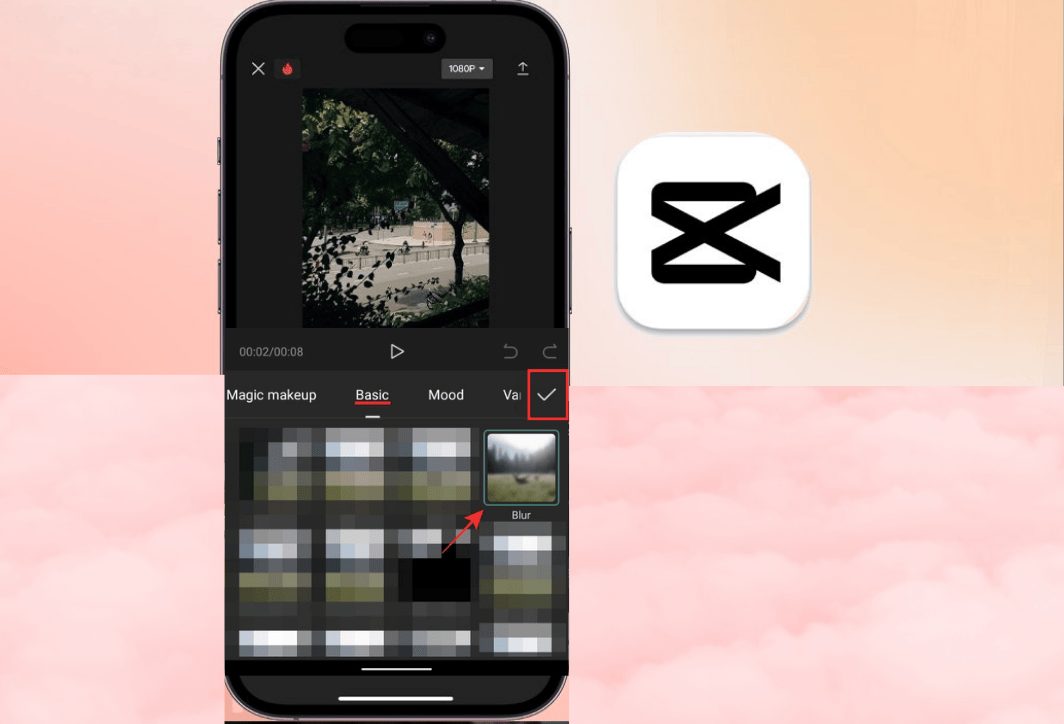
Bước 2: Sử dụng hiệu ứng làm mờ
- Trên thanh công cụ bên dưới, chọn “Hiệu ứng” (Effects).
- Chọn tiếp “Hiệu ứng video” (Video Effects).
- Tìm đến tab “Cơ bản” (Basic). Tại đây bạn sẽ thấy nhiều kiểu làm mờ khác nhau như “Mờ” (Blur), “Mờ Nguệch ngoạc” (Halo Blur) hoặc “Khảm” (Mosaic – hiệu ứng ô vuông). Hiệu ứng “Khảm” là lựa chọn phổ biến nhất để che mặt.
- Nhấn vào hiệu ứng bạn muốn và nhấn dấu tick để áp dụng.
Bước 3: Tùy chỉnh vùng cần che
- Sau khi áp dụng, hiệu ứng sẽ che toàn bộ màn hình. Để che những vùng cần che, bạn hãy quay lại giao diện chính, tìm và chọn mục “Vật thể” (Object) trên thanh công cụ.
- Chọn “Hiệu ứng video” bạn vừa thêm vào.
- Bây giờ, bạn có thể dùng 2 ngón tay để thu nhỏ/phóng to và di chuyển vùng làm mờ đến đúng khuôn mặt cần che.
- Bạn cũng có thể điều chỉnh cường độ làm mờ bằng cách chọn “Tùy chỉnh” (Adjust).
Bước 4: Giúp vùng che di chuyển theo khuôn mặt (Motion Tracking)
Đây là bước giúp bạn không phải chỉnh tay từng giây. Nếu khuôn mặt trong video di chuyển, bạn cần làm cho vùng mờ di chuyển theo:
- Kéo thanh hiệu ứng mờ dài ra bằng với thời lượng bạn muốn che.
- Di chuyển con trỏ thời gian đến đầu đoạn cần che. Đặt vùng mờ vào đúng vị trí khuôn mặt.
- Nhấn vào biểu tượng hình thoi có dấu cộng (Keyframe). Một keyframe sẽ được thêm vào thanh hiệu ứng.
- Tua video đến một điểm mà khuôn mặt di chuyển ra khỏi vùng mờ. Bạn chỉ cần di chuyển lại vùng mờ để che kín khuôn mặt. CapCut sẽ tự động thêm một keyframe mới.
- Lặp lại quá trình này mỗi khi khuôn mặt di chuyển đáng kể. CapCut sẽ tự tạo ra chuyển động mượt mà giữa các keyframe.
Một cách khác đơn giản hơn: Bạn cũng có thể dùng nhãn dán (Sticker). Vào mục “Nhãn dán”, chọn một icon vui nhộn, đặt nó lên khuôn mặt và cũng dùng Keyframe để di chuyển theo như hướng dẫn trên.
2. Cách che mặt trong video trên máy tính (Miễn phí với YouTube Studio)
Nếu bạn định đăng video lên YouTube, có một công cụ che mặt miễn phí, tự động và cực kỳ mạnh mẽ được tích hợp sẵn ngay trong YouTube Studio.
Bước 1: Tải video của bạn lên YouTube
- Đăng nhập vào kênh YouTube của bạn.
- Tải video lên như bình thường. Bạn có thể đặt chế độ video là “Riêng tư” hoặc “Không công khai” trong lúc chỉnh sửa.
Bước 2: Mở trình chỉnh sửa của YouTube
- Vào YouTube Studio > “Nội dung”.
- Tìm đến video bạn vừa tải lên, nhấp vào biểu tượng cây bút chì (Chi tiết).
- Ở menu bên trái, chọn “Trình chỉnh sửa” (Editor).
Bước 3: Sử dụng công cụ làm mờ
Trong trình chỉnh sửa, bạn sẽ thấy một hàng có biểu tượng giọt nước và chữ “Làm mờ” (Blur). Nhấp vào dấu cộng (+) bên cạnh. Bạn sẽ có hai tùy chọn:
- Làm mờ khuôn mặt (Face Blur): Đây là tùy chọn tự động, YouTube sẽ quét toàn bộ video của bạn và phát hiện tất cả các khuôn mặt. Sau đó, nó sẽ hiển thị danh sách các khuôn mặt đã nhận dạng. Bạn chỉ cần chọn những khuôn mặt bạn muốn làm mờ và nhấp “Áp dụng”. Công nghệ của YouTube sẽ tự động theo dõi và làm mờ các khuôn mặt đó trong suốt video.
- Làm mờ tùy chỉnh (Custom Blur): Nếu bạn muốn làm mờ một vật thể, một vùng cụ thể (như biển số xe, logo) hoặc YouTube không nhận diện được khuôn mặt, hãy dùng tùy chọn này. Một ô làm mờ sẽ xuất hiện, bạn có thể thay đổi kích thước và vị trí của nó. Quan trọng là bạn có thể cài đặt cho ô này “Theo dõi đối tượng” hoặc “Cố định vị trí”.
Bước 4: Lưu thay đổi
Sau khi đã hài lòng, nhấn “Lưu”. YouTube sẽ mất một khoảng thời gian để xử lý và áp dụng các thay đổi.

Một số lưu ý khi chỉnh sửa và đăng tải video làm mờ khuôn mặt
Việc làm mờ khuôn mặt nhân vật trong video có thể thực hiện đơn giản thông qua các app chỉnh sửa. Bạn có thể làm trực tiếp trên điện thoại thông minh hoạt các thiết bị chỉnh sửa chuyên nghiệp khác. Để đảm bảo hiệu quả hãy ghi nhớ một vài lưu ý nhỏ sau:
- Kiểm tra kỹ lưỡng: Sau khi che mặt, hãy xem lại toàn bộ video một cách cẩn thận, đặc biệt là những cảnh có chuyển động nhanh, để đảm bảo không có khoảnh khắc nào khuôn mặt bị lộ ra ngoài.
- Che phủ toàn diện: Đảm bảo vùng làm mờ đủ lớn để che hết toàn bộ khuôn mặt, kể cả khi nhân vật nghiêng đầu hoặc quay một phần mặt đi.
- Xem xét cả âm thanh: Nếu việc bảo vệ danh tính là cực kỳ quan trọng (ví dụ trong các phóng sự điều tra), bên cạnh việc che mặt, bạn cũng nên cân nhắc làm méo giọng nói của nhân vật.
- Chọn phương pháp phù hợp: Hiệu ứng khảm (ô vuông) thường được ưa chuộng hơn làm mờ (blur) vì nó che kín tốt hơn phù hợp cho mục đích báo chí. Trong khi đó, các sticker vui nhộn lại phù hợp cho các video giải trí, vlog.
- Thông báo cho người xem (nếu cần): Ở đầu hoặc trong phần mô tả video, bạn có thể thêm một dòng ngắn gọn như “Một số khuôn mặt trong video đã được làm mờ để đảm bảo quyền riêng tư” để thể hiện sự minh bạch và chuyên nghiệp.
Việc nắm vững cách che mặt trong video không chỉ là một kỹ năng chỉnh sửa hữu ích mà còn là một bước quan trọng để trở thành một nhà sáng tạo nội dung có tâm và có tầm. Nó cho thấy bạn tôn trọng cộng đồng và cẩn trọng với sản phẩm mình tạo ra. Hy vọng rằng với những hướng dẫn chi tiết trên, bạn đã có thể tự tin xử lý mọi video cần bảo vệ quyền riêng tư. Chúc bạn tạo ra những video thật chất lượng và ý nghĩa!





 Vietnamese
  English