

Mặc dù YouTube có tính năng tải xuống trên ứng dụng di động, nhưng nó lại bị giới hạn về khả năng chia sẻ và không hỗ trợ tải trực tiếp trên máy tính. Vì vậy, nhu cầu tìm kiếm các cách tải video YouTube chất lượng cao, an toàn và nhanh chóng luôn là ưu tiên của người dùng. Trong bài viết này, chúng tôi sẽ bật mí cho bạn những phương pháp đơn giản nhất để sở hữu mọi video yêu thích chỉ trong một nốt nhạc.
Tại sao bạn nên biết cách tải video YouTube chuyên nghiệp?
Ngày nay có rất nhiều công việc cần bạn có kỹ năng tải video trên các nền tảng, trong đó có YouTube. Việc biết cách tải sẽ mang lại cho bạn nhiều lợi ích thú vị, có thể kể đến như:
- Tối ưu hóa việc học tập và làm việc: Bạn có thể tải các video hướng dẫn, bài giảng dài để xem lại ở những nơi không có mạng hoặc khi đi tàu xe, máy bay. Việc xem ngoại tuyến giúp bạn tập trung tuyệt đối mà không bị xao nhãn bởi các video gợi ý khác.
- Tiết kiệm chi phí dữ liệu di động: Với những video âm nhạc hoặc Podcast mà bạn nghe đi nghe lại nhiều lần, việc tải về qua Wi-Fi và nghe lại ngoại tuyến sẽ tiết kiệm một lượng lớn dung lượng 4G/5G hàng tháng.
- Xây dựng kho lưu trữ cá nhân: Nhiều video quý giá hoặc các buổi livestream có thể bị xóa hoặc chuyển sang chế độ riêng tư bất cứ lúc nào. Tải xuống là cách duy nhất để bạn không lạc mất những nội dung đó.
- Trải nghiệm chất lượng tối đa: Các trình duyệt khi xem online thường tự động hạ độ phân giải để đảm bảo tốc độ tải. Khi tải về máy, bạn có thể ép mức chất lượng cao nhất (4K, 8K) để thưởng thức trên các màn hình lớn.
Cách tải video YouTube trực tiếp
Đây là phương thức an toàn và ổn định nhất, được hỗ trợ trực tiếp bởi Google thông qua dịch vụ trả phí hoặc tính năng mặc định trên di động. Mời bạn đọc tham khảo:
1. Tính năng tải ngoại tuyến trên ứng dụng YouTube
Tính năng này cho phép bạn lưu video vào bộ nhớ tạm của ứng dụng trong vòng 30 ngày.
- Cách làm: Mở ứng dụng YouTube trên smartphone -> Chọn video -> Nhấn nút Tải xuống.
- Advantage: Nhanh, không cần web trung gian.
- Disadvantages: Video chỉ xem được trong ứng dụng YouTube, không thể copy ra ngoài hoặc gửi cho người khác.
2. YouTube Premium – Giải pháp hoàn hảo cho máy tính và di động
Nếu bạn sở hữu tài khoản Premium, tính năng tải video YouTube sẽ xuất hiện ngay cả trên trình duyệt web máy tính.
- Cách làm: Nhấn nút “Download” ngay cạnh nút “Share”. Bạn có thể chọn chất lượng lên đến Full HD 1080p.
- Benefit: Hoàn toàn hợp pháp, không quảng cáo, hỗ trợ tải cả YouTube Music chất lượng cao.
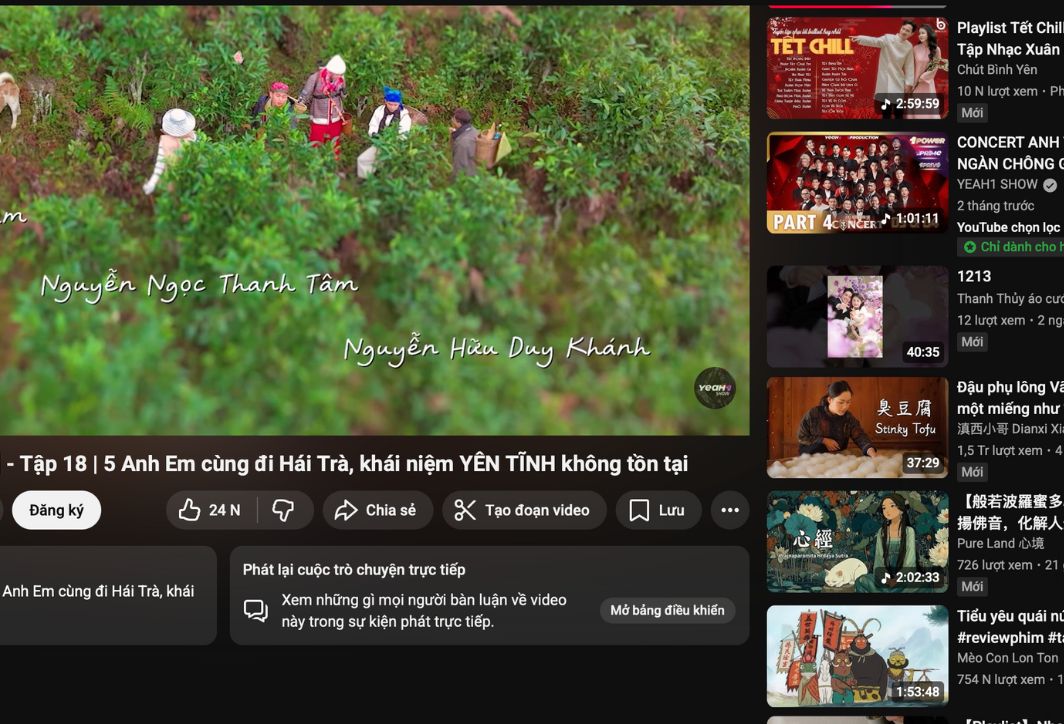
Sở hữu nhiều đặc quyền hơn với YouTube Premium
Cách tải video YouTube bằng mẹo thay đổi URL
Đây là những phương pháp nhanh nhất dành cho những ai không muốn cài đặt bất cứ thứ gì lên máy tính. Bạn chỉ cần thực hiện thao tác ngay trên thanh địa chỉ của trình duyệt:
1. Thêm ký tự “ss”
Đây là mẹo phổ biến nhất thế giới:
- Mở video bạn muốn tải.
- Trên thanh địa chỉ, thêm chữ ss vào trước chữ youtube. Ví dụ: https://www.ssyoutube.com/watch?v=…
- Press Enter. Bạn sẽ được chuyển đến trang tải xuống. Chọn định dạng MP4 và nhấn Download.
2. Thêm ký tự “pp”
Tương tự như mẹo trên nhưng sử dụng máy chủ của Y2Mate:
- Thay đổi URL thành: youtubepp.com/watch?v=…
- Phương pháp này rất mạnh về việc cho phép bạn chọn nhiều mức độ phân giải khác nhau từ 144p đến 1080p.
3. Thay “youtube” thành “yout”
Bằng cách xóa 3 chữ cái cuối của chữ youtube, bạn sẽ được dẫn tới trang yout.com. Cách này cực kỳ hữu ích nếu bạn muốn tải định dạng MP3 (chỉ lấy tiếng) hoặc cắt một đoạn ngắn của video để làm nhạc chuông mà không cần tải cả file dài.
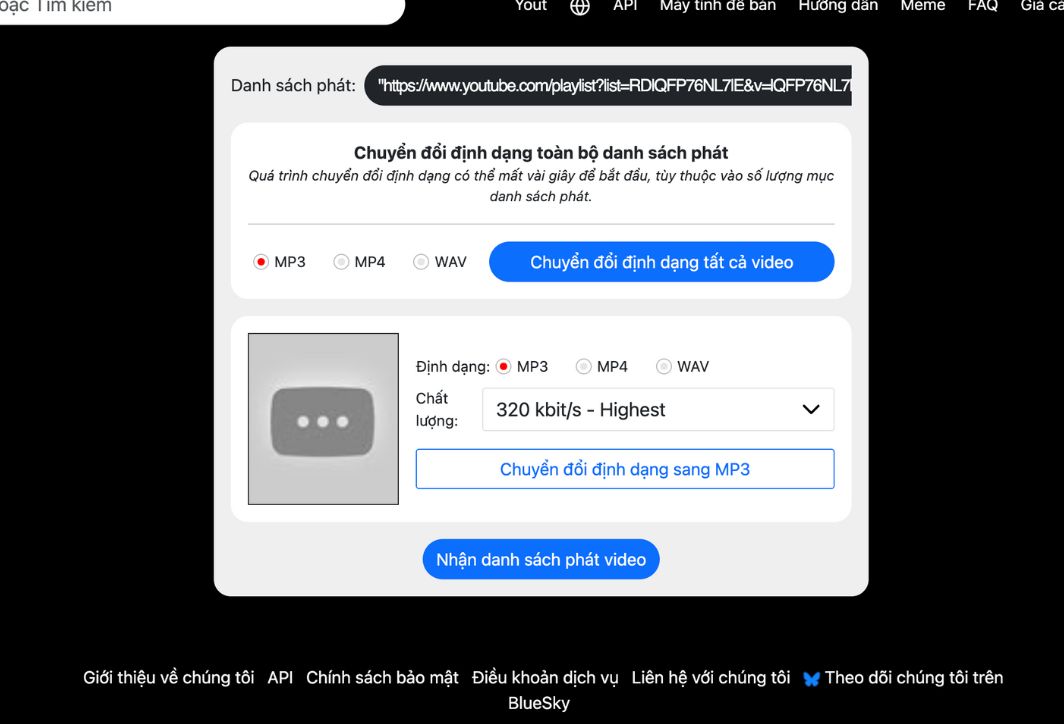
Bỏ bớt 3 chữ cuối của youtube để thành yout.com để tải video bạn muốn dưới dạng Mp3
Cách tải video YouTube trên điện thoại
Việc tải video về smartphone phức tạp hơn một chút do chính sách bảo mật của hệ điều hành, nhưng bạn vẫn có thể thực hiện theo quy trình sau:
Trên điện thoại, bạn có thể sử dụng trình duyệt web như Safari (iOS) hoặc Chrome (Android) để thực hiện tương tự như trên máy tính.
- Sao chép link video: Mở ứng dụng YouTube, nhấn Chia sẻ -> Sao chép đường liên kết.
- Sử dụng trình duyệt: Truy cập trang web y2mate.com or snappea.com.
- Dán link và tải: Dán link vừa sao chép vào, chọn chất lượng video và nhấn tải về.
- Đối với iPhone: Sau khi nhấn tải, video sẽ nằm trong thư mục Tệp. Bạn cần vào Tệp, chọn video và nhấn Save video để nó hiện ra trong ứng dụng Photos.
Top 5 phần mềm tải video YouTube chất lượng cao
Nếu bạn cần tải số lượng lớn video hoặc phim dài với chất lượng siêu nét, các phần mềm chuyên dụng sẽ là trợ thủ đắc lực. Tham khảo ngay:
- 4K Video Downloader: Phần mềm đứng đầu về khả năng tải toàn bộ Playlist hoặc Channel với chất lượng gốc 4K, 8K cực kỳ ổn định.
- Internet Download Manager (IDM): Công cụ huyền thoại trên Windows. Chỉ cần cài IDM, một thanh Download this video sẽ tự động hiện lên trên mọi video YouTube bạn xem.
- VLC Media Player: Ít người biết rằng trình phát nhạc này có tính năng Open Network Stream cho phép bạn dán link YouTube và lưu lại video về máy.
- WinX YouTube Downloader: Giao diện đơn giản, hỗ trợ tải video tốc độ cao và hoàn toàn miễn phí.
- ClipGrab: Một lựa chọn tuyệt vời cho cả Windows, Mac và Linux với khả năng chuyển đổi video sang các định dạng khác nhau dễ dàng.
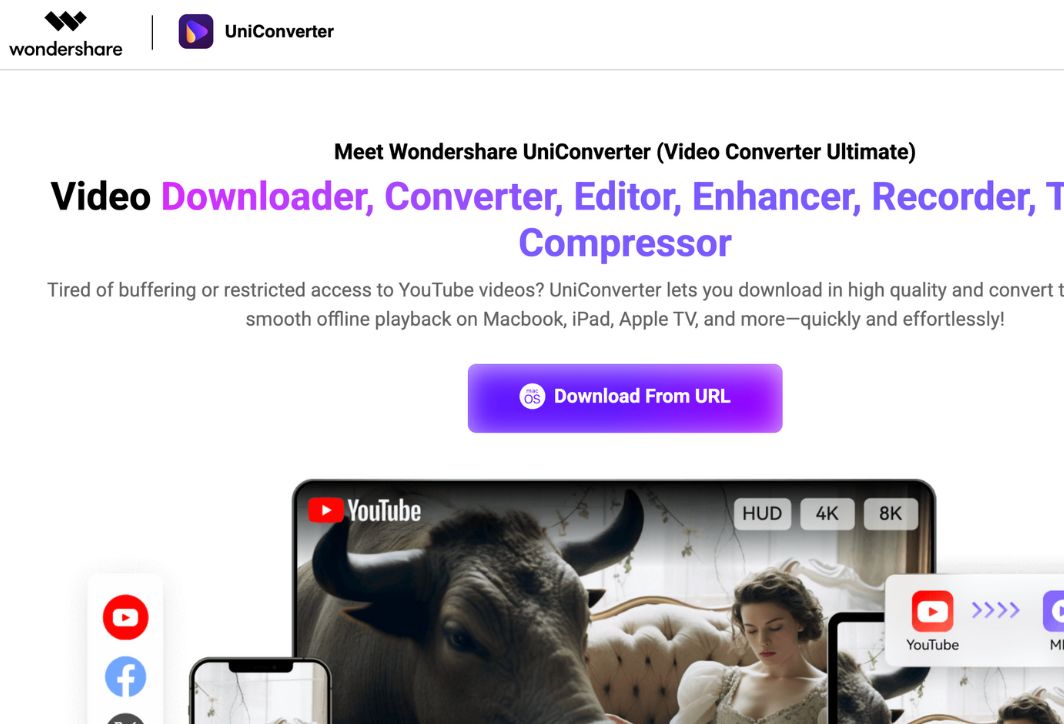
Sử dụng phần mềm hỗ trợ tải video YouTube
Các thông số kỹ thuật cần biết khi tải video
Để có trải nghiệm tốt nhất, bạn cần hiểu các định dạng khi tải video YouTube:
- MP4: Định dạng phổ biến nhất, tương thích với mọi thiết bị (điện thoại, TV, máy tính).
- WebM: Định dạng của Google, thường có chất lượng cao hơn MP4 ở cùng một dung lượng nhưng đôi khi kén trình phát trên các dòng điện thoại cũ.
- MKV: Thường xuất hiện khi bạn tải video 4K, 8K, hỗ trợ lưu nhiều đường tiếng và phụ đề trong một file.
- Bitrate: Nếu bạn thấy hai file cùng là 1080p nhưng dung lượng khác nhau, hãy chọn file lớn hơn vì nó có Bitrate cao hơn, hình ảnh sẽ ít bị vỡ hạt khi chuyển động nhanh.
Những lưu ý về bản quyền khi tải video YouTube
Khi thực hiện việc tải video YouTube, bạn cần đặc biệt lưu ý đến vấn đề đạo đức và pháp lý:
- Tôn trọng quyền tác giả: Chỉ tải video để xem cá nhân. Tuyệt đối không đăng tải lại lên các nền tảng khác để kiếm tiền khi chưa có sự đồng ý của chủ sở hữu.
- Chính sách của YouTube: YouTube cấm việc tải video bằng các công cụ bên thứ ba trong điều khoản dịch vụ. Do đó, các trang web tải video thường xuyên bị thay đổi tên miền. Bạn nên cập nhật các trang web mới nhất để sử dụng.
- Cảnh giác với mã độc: Một số trang web tải video lậu thường có nhiều quảng cáo pop-up chứa mã độc. Hãy sử dụng các trình duyệt có tính năng chặn quảng cáo và tuyệt đối không nhấn vào các thông báo lạ “Máy bạn bị nhiễm virus”.
Common errors and how to fix them
Đôi khi bạn sẽ gặp trục trặc khi tải video YouTube, hãy kiểm tra các nguyên nhân sau:
- Video bị giới hạn độ tuổi hoặc riêng tư: Bạn không thể tải các video ở chế độ riêng tư hoặc bị giới hạn quốc gia.
- Đường truyền internet không ổn định: Video 4K có dung lượng rất lớn, nếu Wi-Fi yếu, quá trình tải sẽ bị lỗi giữa chừng.
- Công cụ bị chặn: Nếu trang web ssyoutube good y2mate không vào được, hãy thử đổi sang snappea hoặc dùng phần mềm cài đặt trực tiếp.
- Video tải về không có tiếng: Nhiều công cụ trực tuyến tách riêng luồng hình ảnh và âm thanh khi ở độ phân giải trên 1080p. Hãy sử dụng phần mềm như 4K Video Downloader để tự động gộp hai luồng này lại.
- Trang web tải video báo lỗi “Video không khả dụng”: Thường do video đó bị giới hạn độ tuổi hoặc bản quyền âm nhạc. Hãy thử chuyển sang một website khác hoặc sử dụng phần mềm cài trên máy tính để vượt rào cản này.
- Quảng cáo hiện ra quá nhiều: Khi sử dụng các web miễn phí, tuyệt đối không nhấn “Cho phép” khi trình duyệt hỏi về thông báo. Hãy sử dụng trình duyệt Brave hoặc cài tiện ích Adblock để bảo vệ máy tính.
Việc tải video YouTube về máy giờ đây đã trở nên vô cùng đơn giản với sự hỗ trợ của các công cụ trực tuyến và phần mềm mạnh mẽ. Tùy vào nhu cầu xem cá nhân hay làm tư liệu, bạn có thể chọn cho mình cách làm phù hợp nhất. Hãy luôn nhớ sử dụng các video tải về một cách văn minh và tôn trọng công sức sáng tạo của các Content Creator nhé!





 English
  Vietnamese