

Trong kỷ nguyên làm việc từ xa và sáng tạo nội dung số, việc biết cách quay màn hình máy tính đã trở thành một kỹ năng thiết yếu. Dù bạn là giáo viên muốn ghi lại bài giảng, game thủ muốn lưu giữ khoảnh khắc hấp dẫn, hay nhân viên văn phòng cần hướng dẫn đồng nghiệp thao tác phần mềm, một video quay màn hình chất lượng sẽ thay thế cho hàng ngàn lời giải thích. Bài viết này sẽ giúp bạn nắm được 7+ cách đơn giản để quay màn hình trên cả máy tính hệ điều hành Windows và macOS.
Tại sao bạn cần biết cách quay màn hình máy tính chuyên nghiệp?
Trước khi đi vào chi tiết kỹ thuật, hãy cùng nhìn qua những lợi ích khổng lồ mà việc quay màn hình mang lại:
- Truyền đạt thông tin hiệu quả: Thay vì chụp hàng chục tấm ảnh màn hình (screenshot) và viết mô tả dài dòng, một đoạn clip ngắn 30 giây sẽ giúp người xem hiểu ngay vấn đề.
- Lưu trữ tư liệu: Ghi lại các buổi họp trực tuyến (Zoom, Google Meet, Microsoft Teams) để xem lại khi cần thiết.
- Hỗ trợ kỹ thuật: Quay lại lỗi phần mềm bạn đang gặp phải để gửi cho bộ phận IT xử lý nhanh chóng hơn.
- Sáng tạo nội dung: Xây dựng các kênh YouTube hướng dẫn thủ thuật máy tính hoặc review sản phẩm công nghệ.
Cách quay màn hình máy tính Windows bằng công cụ có sẵn
Windows là hệ điều hành phổ biến nhất, và Microsoft đã rất ưu ái người dùng khi trang bị tới 3 công cụ quay màn hình mặc định cực kỳ tiện lợi.
1. Sử dụng Xbox Game Bar (Dành cho Windows 10 và 11)
Dù có tên là “Game Bar” nhưng công cụ này có thể quay lại hầu hết các ứng dụng đang chạy trên máy tính (ngoại trừ File Explorer và màn hình Desktop).
- Bước 1: Nhấn tổ hợp phím Windows + G để mở bảng điều khiển Xbox Game Bar.
- Bước 2: Tại cửa sổ Capture, nhấn vào biểu tượng dấu chấm tròn (Start Recording) hoặc dùng phím tắt Windows + Alt + R để bắt đầu quay.
- Bước 3: Sau khi quay xong, nhấn nút Stop trên thanh trạng thái mini. Video sẽ được tự động lưu vào thư mục Videos > Captures.
Ưu điểm: Có sẵn, ổn định, hỗ trợ ghi âm thanh hệ thống và micro cực tốt.
2. Sử dụng Snipping Tool (Cực phẩm mới trên Windows 11)
Snipping Tool vốn nổi tiếng là công cụ chụp ảnh màn hình, nhưng hiện nay phiên bản mới trên Windows 11 đã tích hợp tính năng quay phim.
- Bước 1: Tìm kiếm và mở Snipping Tool từ thanh Start.
- Bước 2: Nhấn vào biểu tượng Video (hình máy quay) thay vì biểu tượng máy ảnh.
- Bước 3: Nhấn New, sau đó dùng chuột quét vùng màn hình bạn muốn quay (toàn bộ hoặc một phần).
- Bước 4: Nhấn Start để bắt đầu. Sau khi kết thúc, bạn có thể xem lại và lưu video ở định dạng MP4.
3. Sử dụng Microsoft PowerPoint (Dành cho dân văn phòng)
Ít ai biết rằng PowerPoint có tính năng quay màn hình cực kỳ lợi hại, phù hợp để tạo các bài thuyết trình kèm hướng dẫn.
- Bước 1: Mở PowerPoint, vào thẻ Insert > chọn Screen Recording.
- Bước 2: Chọn vùng màn hình muốn quay và nhấn Record.
- Bước 3: Sau khi quay xong, video sẽ hiện ra trong slide. Bạn chỉ cần nhấn chuột phải vào video và chọn Save Media as… để lưu về máy.

Cách quay màn hình máy tính macOS (MacBook, iMac)
Người dùng Mac từ lâu đã tự hào về khả năng quay màn hình “mượt như nhung” nhờ sự đồng bộ hóa phần cứng và phần mềm tuyệt vời. Dưới đây là cách giúp bạn ghi lại màn hình đơn giản:
1. Sử dụng phím tắt Screenshot Toolbar
Đây là cách nhanh nhất và phổ biến nhất trên các phiên bản macOS hiện đại.
- Bước 1: Nhấn tổ hợp phím Command + Shift + 5.
- Bước 2: Một thanh công cụ sẽ hiện ra. Bạn có thể chọn Record Entire Screen (Quay toàn màn hình) hoặc Record Selected Portion (Quay vùng được chọn).
- Bước 3: Nhấn Record để bắt đầu. Để kết thúc, nhấn vào biểu tượng hình tròn nhỏ trên thanh menu ở góc trên bên phải màn hình.
2. Sử dụng QuickTime Player
Với những máy Mac đời cũ hơn, QuickTime Player vẫn là sự lựa chọn số một.
- Bước 1: Mở QuickTime Player > Vào menu File > Chọn New Screen Recording.
- Bước 2: Tùy chỉnh nguồn âm thanh (micro) và bắt đầu quay.
- Bước 3: Sau khi xong, chọn File > Save để lưu lại.
Top phần mềm quay màn hình máy tính bên thứ ba chuyên nghiệp nhất
Nếu những công cụ có sẵn chưa làm bạn hài lòng về tính năng (như vẽ trực tiếp lên màn hình khi quay, chỉnh sửa video chuyên sâu), hãy tham khảo các phần mềm sau:
1. OBS Studio (Phần mềm quốc dân cho Streamer)
OBS Studio hoàn toàn miễn phí và cực kỳ mạnh mẽ. Nó cho phép bạn lồng ghép webcam, hình ảnh và nhiều nguồn video khác nhau vào cùng một khung hình. Tuy nhiên, giao diện của nó hơi khó sử dụng với người mới bắt đầu.
2. Bandicam (Quay màn hình nhẹ, chất lượng cực cao)
Bandicam là cái tên quen thuộc với các game thủ. Nó hỗ trợ quay video độ phân giải lên đến 4K với dung lượng cực nhẹ nhờ công nghệ nén video tiên tiến.
3. Camtasia (Vua của các video bài giảng)
Camtasia không chỉ giúp bạn quay màn hình mà còn tích hợp một bộ công cụ hậu kỳ chuyên nghiệp. Bạn có thể thêm các hiệu ứng trỏ chuột, chú thích, và cắt ghép video ngay trên phần mềm này.

Những lưu ý quan trọng để có một video quay màn hình sắc nét
Áp dụng đúng cách quay màn hình máy tính thôi là chưa đủ, bạn cần bỏ túi những lưu ý sau để clip trông chuyên nghiệp hơn:
- Kiểm tra độ phân giải: Đảm bảo độ phân giải màn hình đạt ít nhất Full HD (1920×1080) để video không bị mờ nhòe.
- Dọn dẹp màn hình Desktop: Hãy ẩn các icon không cần thiết và thay đổi hình nền trung tính để người xem không bị phân tâm.
- Cài đặt âm thanh: Nếu quay kèm lời bình, hãy chọn không gian yên tĩnh và sử dụng micro rời để âm thanh trong trẻo, không bị lẫn tạp âm.
- Tốc độ khung hình (FPS): Đối với các tác vụ văn phòng, 30 FPS là đủ. Nhưng nếu quay game, hãy ưu tiên mức 60 FPS để hình ảnh mượt mà nhất.
Right Media – Nâng tầm hình ảnh doanh nghiệp qua video chuyên nghiệp
Trong khi việc quay màn hình giúp bạn truyền đạt thông tin cơ bản, thì để tạo ra những video quảng cáo, TVC hay phim doanh nghiệp đẳng cấp, bạn cần sự hỗ trợ của những đơn vị chuyên nghiệp.
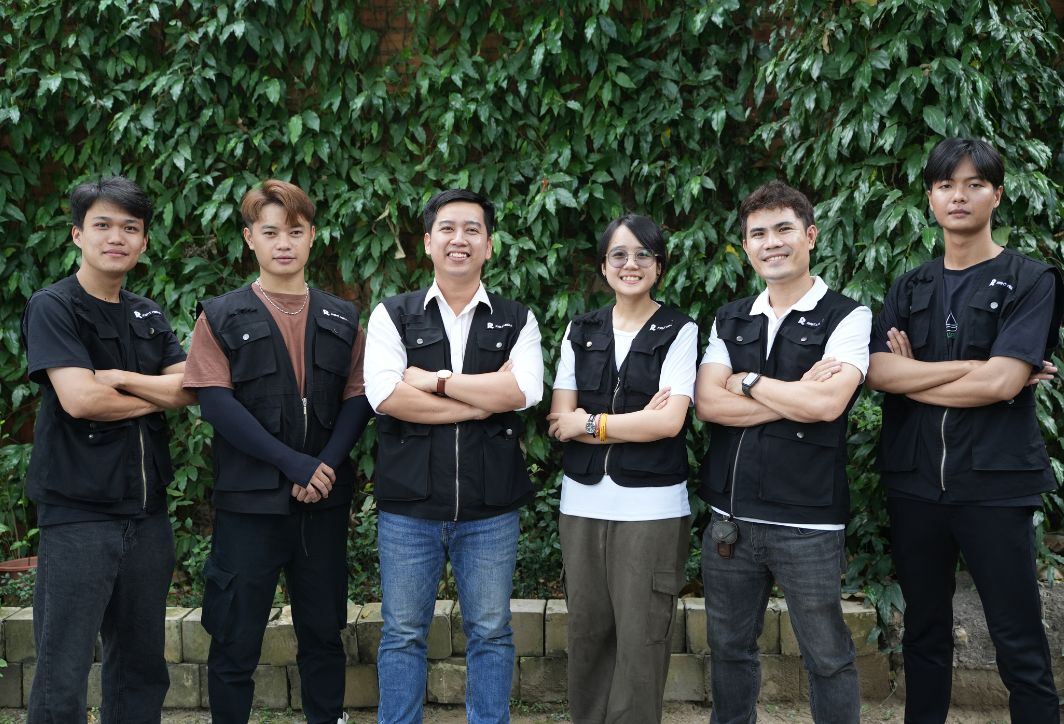
Right Media tự hào là đối tác hình ảnh chiến lược của hàng trăm doanh nghiệp. Chúng tôi không chỉ quay phim, chúng tôi kể câu chuyện thương hiệu của bạn bằng ngôn ngữ điện ảnh.
Tại sao doanh nghiệp nên chọn dịch vụ của Right Media?
- Sự tận tâm tuyệt đối: Mỗi dự án hình ảnh đều được chúng tôi chăm chút từ khâu kịch bản đến hậu kỳ, mang lại sự an tâm hoàn toàn cho khách hàng.
- Chi phí cạnh tranh & Minh bạch: Chúng tôi cung cấp giải pháp sản xuất video chất lượng cao với mức giá tối ưu nhất, cam kết không phát sinh chi phí ẩn.
- Hỗ trợ nhiệt tình: Đội ngũ kỹ thuật của Right Media luôn sẵn sàng tư vấn và hỗ trợ khách hàng 24/7 để tạo ra những sản phẩm ưng ý nhất.
Dù bạn cần một video hướng dẫn quay màn hình tinh tế hay một chiến dịch quảng cáo hoành tráng, Right Media luôn sẵn sàng đồng hành cùng bạn.
Hy vọng với những cách quay màn hình máy tính siêu đơn giản mà chúng tôi đã chia sẻ, bạn sẽ không còn gặp khó khăn trong việc ghi lại những thông tin quan trọng trên máy tính của mình. Hãy chọn cho mình một phương pháp phù hợp nhất tùy theo nhu cầu và hệ điều hành bạn đang sử dụng. Đừng quên, hình ảnh và video là tài sản quý giá nhất trong kinh doanh hiện đại. Hãy đầu tư đúng mức để thương hiệu của bạn luôn tỏa sáng!