

想录制在线课程、精彩游戏或软件教程,却苦于视频没有声音?录制电脑屏幕并同时录制声音是常见的需求,但并非每个人都知道如何正确设置,才能同时捕捉系统声音和麦克风的声音。本文将指导您如何在 Windows 和 macOS 系统上使用内置工具和第三方软件,从基础到高级地掌握录制屏幕的方法。
为什么录制带有声音的电脑屏幕视频很重要?
在详细介绍之前,让我们先了解一下录制视频并同时录制声音的好处:
- 传达完整信息: 它通过直接的解释帮助观众清楚地理解内容。
- 专业精神: 教学视频或讲座需要清晰的音频才能吸引学习者。
- 保存证据: 记录所有成员充分参与的重要会议。
如何在 Windows 10/11 上录制屏幕和声音(无需软件)
微软内置了强大的工具,无需安装任何额外软件即可帮助您完成此操作。以下是如何轻松录制电脑屏幕和声音的方法:
1. 使用 Xbox 游戏栏
这是游戏玩家的默认工具,但它对所有其他应用也同样适用。
操作步骤:
- 按下组合键 Windows + G 打开游戏栏控制面板。
- 在窗边 投影点击图标 扬声器(音频) 检查音源。确保部件正确。 系统 和 麦克风 它已经开启了。
- 按下按钮 记录(圆圈点) 或按下组合键 Windows + Alt + R 开始拍摄。
- 最后,按下按钮。 停止 在屏幕角落出现的工具栏上。
笔记: Xbox 游戏栏不支持录制桌面或文件资源管理器屏幕;它只能录制特定应用程序或浏览器内的屏幕。
2. 使用截图工具(适用于 Windows 11)
截图工具现在支持非常流畅的屏幕录制。
- 搜索并打开 截图工具 从“开始”菜单。
- 选择图标 相机.
- 按 新的然后,拖动鼠标选择要录制的屏幕区域。
- 按下 开始请注意该符号。 微 和 系统音频 在顶部检查它们是否已激活。
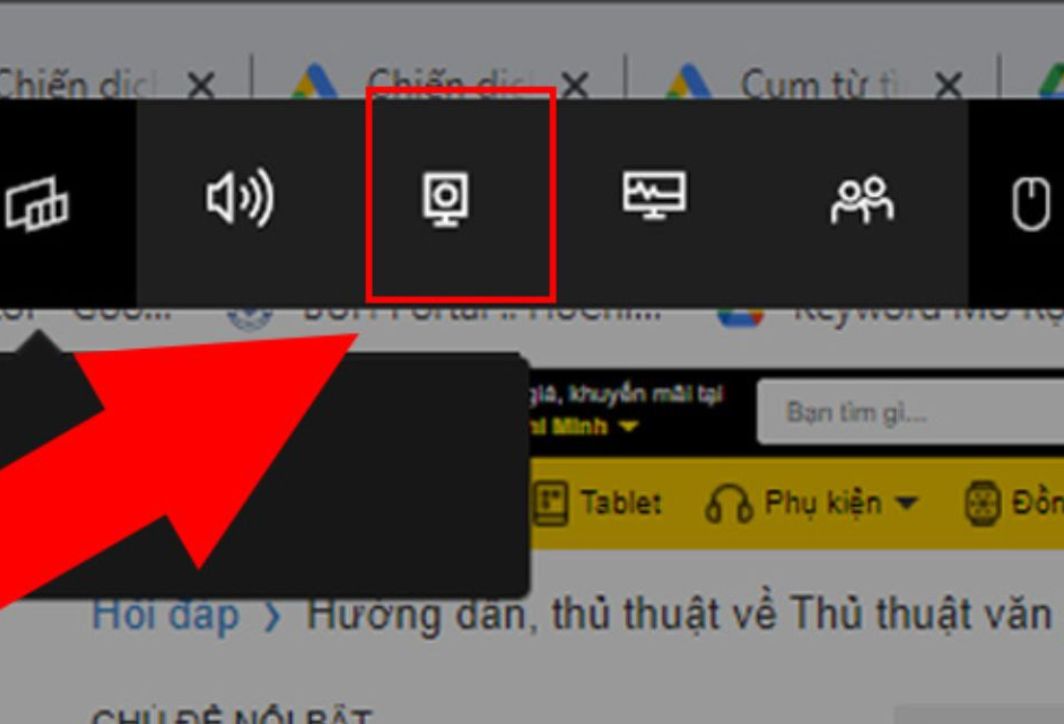
在 Windows 10/11 上录制带声音的屏幕视频
如何在 macOS 上录制屏幕和声音
MacBook 用户拥有极其强大且稳定的多媒体套件的优势。以下是录制方法:
1. 使用屏幕截图工具栏键盘快捷键。
- 按下组合键 Command + Shift + 5.
- 您可以选择录制整个屏幕或屏幕的一部分。
- 选择项目 选项在这里,您必须选择音频源。 内置麦克风 如果你想录音。
- 按 记录 开始。
2. 使用 QuickTime Player
- 打开 QuickTime播放器.
- 选择 文件 > 新建屏幕录制.
- 点击录音按钮旁边的小箭头选择麦克风。
- 按下红色按钮开始旋转。
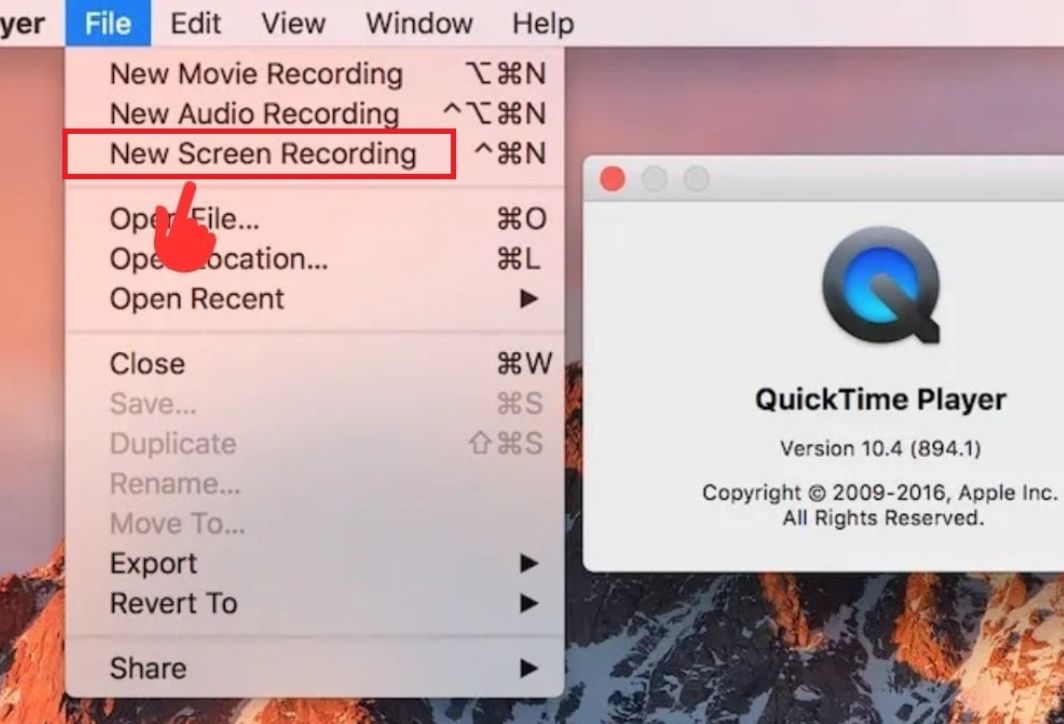
使用 QuickTime Player 在 MacBook 上录制屏幕视频并录制声音。
电脑屏幕录制软件排行榜前三名(带声音录制功能)。
如果现有工具无法满足您的编辑需求,请考虑使用以下列出的专业软件:
1. OBS Studio(最佳免费软件)
对于想要拍摄高质量视频或进行直播的人来说,OBS 是首选。
- 优势: 完全免费,无水印,支持同时播放多个音频源。
- 使用: 您将“来源”添加为 显示屏捕获然后检查酒吧 音频混音器 确保在有声音时,桌面音频和麦克风/辅助滑块显示绿色条。
2. Bandicam(最易于使用)
Bandicam 以其在保持高图像质量的同时将视频文件压缩到较小尺寸的能力而闻名。
- 优势: 越南语界面,一键轻松设置声音。
- 使用: 前往该部分 视频 > 设置在标签页中 声音选择“默认音频设备”作为扬声器和麦克风的音频设备。
3. Camtasia(专业拍摄和剪辑软件)
如果你要制作视频讲座,Camtasia 是最佳选择。
- 优势: 它具备屏幕录制和强大的视频编辑工具集。
- 使用: 打开应用程序,选择 新录音拨动开关 系统音频 和 麦克风 按下前先将其变为蓝色。 REC.
如何在线录制电脑屏幕及声音(无需安装)
如果您不想在电脑上安装软件以免拖慢电脑速度,那么浏览器中的在线屏幕录制工具是最佳解决方案。这是录制网站内容或播放视频的最快方法:
1. 使用在线屏幕录制工具。
有很多网站支持这种观点,例如 Screencapture.com 或者 Apowersoft 在线屏幕录像机.
- 在线访问一个可以录制屏幕的网站。
- 点击图标 麦克风 和 系统音效 (系统声音)授予录音权限。
- 按下按钮 开始录制浏览器窗口将出现,询问您选择录制“全屏”、“应用程序窗口”还是“浏览器标签页”。
- 录制完成后,您可以立即将视频以 MP4 格式下载到您的设备上。
2. 在 Chrome 浏览器上使用扩展程序
便利设施 看 或者 超棒的截图 对办公室工作人员来说非常实用。
- 第一步: 从 Chrome 网上应用店安装扩展程序。
- 第二步: 点击浏览器右上角的扩展程序图标。
- 步骤 3: 选择“桌面”模式录制整个屏幕,并确保“音频”开关已打开。
- 第四步: 开始录制,录制完成后即可立即收到视频分享链接。
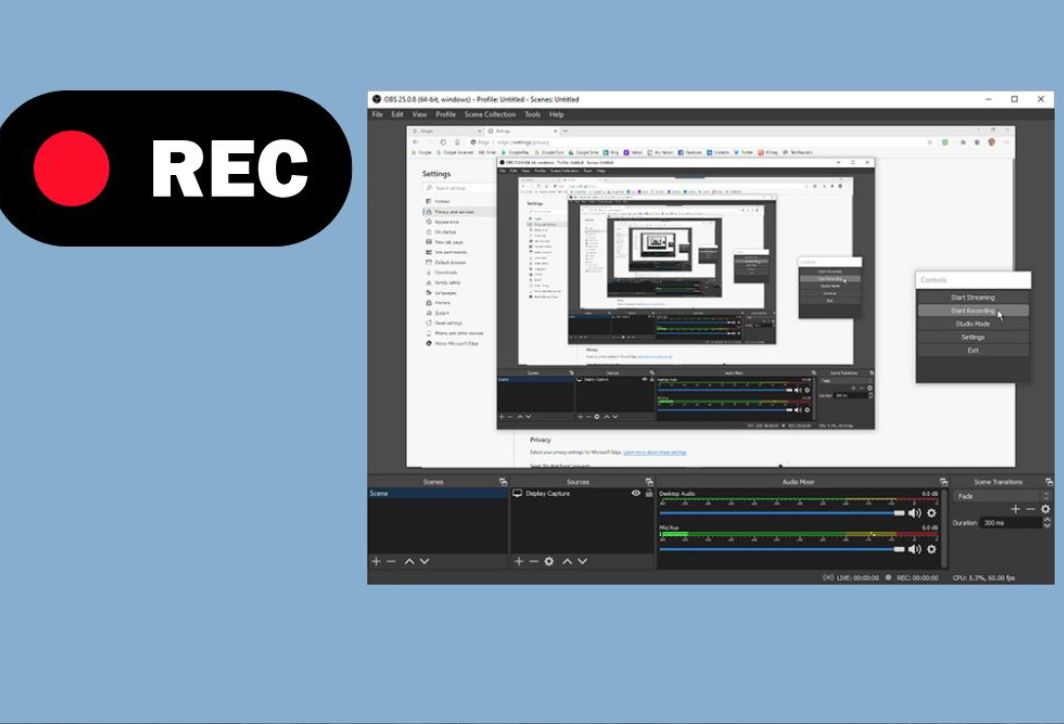
使用其他软件录制屏幕视频和声音。
如何设置合适的音频,使视频没有背景噪音。
录制电脑屏幕视频时,常见的问题是背景中出现回声或过多的白噪声(嘶嘶声)。为了使您的视频更专业,您需要执行以下优化步骤:
1. 选择正确的输入源。
在任何软件的设置中,您都应该始终检查以下各项: 音频输入设备.
- 如果您使用的是带麦克风的耳机,请确保选择正确的耳机型号名称。
- 避免将其保留在“默认”模式,因为有时计算机会自动选择笔记本电脑的麦克风,而笔记本电脑的麦克风通常音质较差,并且容易混入风扇噪音。
2. 使用降噪功能。
如果你使用软件 OBS Studio您可以添加音频滤镜:
- 在音频混合器部分,右键单击麦克风源。
- 选择 过滤器.
- 按下(+)号并选择 噪声抑制此功能可自动消除静电和电脑风扇噪音,使您的声音更加清晰。
3. 检查音量(音频电平)
说话时,请确保系统和麦克风音量滑块不会跳入红色区域。如果音量过高,视频播放时声音会失真且刺耳。理想的音量水平应在音频表的绿色和黄色区域之间。
屏幕录制无声音的常见问题及解决方法
很多人抱怨录制完成后视频却完全没有声音。以下是解决方法:
| 错误 | 原因 | 如何修复它 |
| 系统声音丢失 | 音频访问未启用。 | 前往“设置”>“隐私”>“麦克风”>开启“允许应用访问你的麦克风”。 |
| 声音失真/音量低。 | 麦克风增益过高或过低。 | 右键单击扬声器图标 > 声音设置 > 输入 > 调节音量。 |
| 只能听到人声。 | 未选择“系统音频”音源。 | 检查录音软件的设置,启用“录制系统音频”。 |
如何获得高质量的屏幕录制视频
为了在录制电脑屏幕和声音时获得最佳效果,您应该牢记以下几点:
- 使用外置麦克风: 笔记本电脑的内置麦克风通常质量一般,很容易拾取散热风扇的噪音。
- 清理屏幕: 关闭 Facebook 和 Zalo 的通知,以免不必要的声音干扰您的视频观看。
- 检查文件格式: 您应该将视频保存为以下格式: .MP4 便于分享和编辑。
- 帧率(FPS): 办公视频录制,30帧/秒就足够了。如果是录制游戏,则需要调整到60帧/秒才能获得更流畅的画面。
只要选择合适的工具并从一开始就设置好正确的音频源,录制电脑屏幕和声音并不难。对于基本需求,Xbox 游戏栏或截图工具就足够了。如果需要更专业的功能,OBS Studio 或 Camtasia 将是绝佳的帮手。希望本文能帮助你掌握屏幕录制技巧。如果你觉得有用,请分享给你的朋友!