在当今瞬息万变的数字内容环境中,掌握手机屏幕录制技巧已成为一项必备技能。无论您是想记录精彩的游戏瞬间、指导家人使用应用程序,还是录制视频会议,这项功能都能完美满足您的需求。本文将从头到尾指导您在两大主流操作系统 iOS 和 Android 上完成屏幕录制。
什么是屏幕录制?为什么这项功能很重要?
屏幕录制是将移动设备屏幕上的全部或部分活动保存为视频文件的过程。与只能保存静态图像的屏幕截图不同,屏幕录制可以同时记录动作和声音。
屏幕录制的实际应用:
- 内容创作: 游戏主播利用此功能录制游戏过程和解说。
- 教育和指导: 制作演示软件使用和系统安装的视频。
- 信息存储: 录制社交媒体、视频通话或在线课程(Zoom、Google Meet)的片段。
- 报告技术错误: 请返回软件错误信息,以便技术支持部门能够更准确地处理该错误。
如何在 iPhone (iOS) 上录制屏幕视频
从 iOS 11 开始,苹果集成了强大的屏幕录制功能。您无需安装任何额外的应用程序即可创建高质量视频。以下是屏幕录制方法:
在控制中心设置屏幕录制。
开始之前,您需要将屏幕录制图标添加到快速设置面板中:
- 使用权 设置.
- 选择 控制中心.
- 找到该物品 屏幕录制 然后点击标志 加号(+) 使用蓝色将其添加到“包含的控件”部分。
如何录制 iPhone 屏幕
设置完成后,屏幕录制就变得非常简单:
- 打开控制中心: 从右上角向下滑动(适用于带有 Face ID 的 iPhone)或从底部向上滑动(适用于带有 Home 键的 iPhone)。
- 开始拍摄: 点击圆形屏幕录制按钮图标。倒计时 3 秒后开始录制。
- 使用麦克风录音: 如果你想同时进行录制和评论,那么 按住 在控制中心找到屏幕录制图标,然后点击该图标。 微 打开它(它会变成红色)。
- 结尾: 点击屏幕右上角的红色横条(或控制中心的圆形按钮),然后选择 停止.
您的视频将自动保存到应用程序中。 照片 高质量.MP4格式。
如何在安卓手机上录制屏幕视频
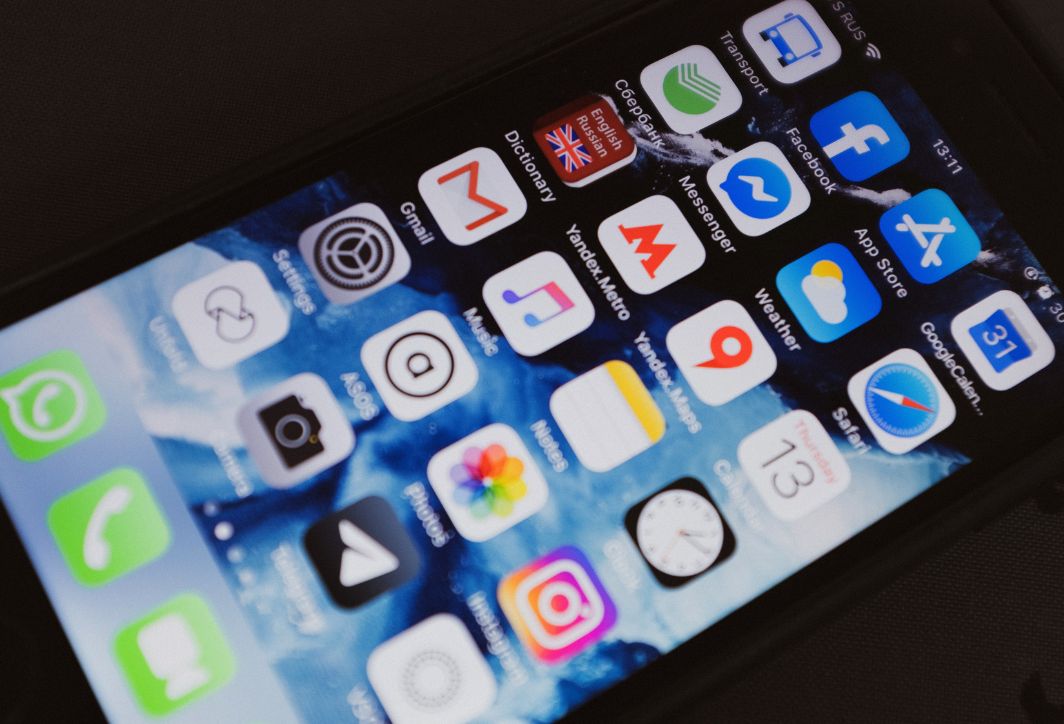
与 iPhone 不同,Android 操作系统允许不同厂商(三星、OPPO、小米等)对系统进行个性化定制。然而,从 Android 11 开始,谷歌已将此功能集成到核心系统中。
使用 Android 系统(Android 11 及以上版本)提供的功能。
- 从屏幕顶部向下滑动两次即可打开面板。 快速设置.
- 找到图标 屏幕录制如果看不到,请点击铅笔图标进行编辑,然后将其拖到主面板。
- 点击该图标。系统会询问您要录制哪种声音(设备声音、麦克风声音或两者都录制)。
- 按 开始 开始录制。要停止录制,请下拉通知并点击。 停止.
三星手机(One UI)屏幕录制
三星拥有非常专业的屏幕录制工具包:
- 打开快速控制面板并选择 屏幕录制.
- 特色功能:三星允许您 直接在屏幕上绘制。 在录制过程中和 前置摄像头 (自拍视频)可以将说话者的脸显示在屏幕角落。这对于制作反应视频的 YouTuber 来说非常有用。

顶级第三方专业屏幕录制应用
如果手机上的功能太基础,你可以使用更高级的应用程序来自定义分辨率、帧速率(FPS)和比特率。
AZ Screen Recorder(安卓版)
这是面向安卓用户的“全国性”应用程序。
- 优势: 无需root权限,无录制时间限制,无水印。
- 特征: 允许在录制过程中暂停,包含基本的视频编辑功能(剪切、合并、添加音乐)。
XRecorder(InShot)
XRecorder 以其流畅的视频录制功能而闻名,支持 1080p、60FPS 录制。该应用程序还具有“悬浮窗”功能,让您只需轻轻一点即可控制录制过程。
DU Recorder(iOS 和 Android)
这款应用不仅屏幕录制功能强大,还支持将手机屏幕实时直播到 YouTube、Facebook 和 Twitch 等平台。
录制高质量屏幕视频的技巧。
仅仅知道如何按下录制按钮是不够的;要制作出专业的作品,您还需要注意以下因素:
- 检查您的内存容量: 屏幕录制,尤其是 4K 或 1080p 分辨率的录制,会占用大量存储空间。在开始长时间录制之前,请确保您的手机至少有几 GB 的可用空间。
- 请勿打扰模式: 想象一下,你正在录制一段重要的教学视频,这时一条私信或来电突然弹出在屏幕中央。为了避免这种情况,请开启…… 请勿打扰模式 在开始录制屏幕视频之前。
- 正确设置声音: 系统音频 - 仅录制应用程序/游戏的声音。麦克风音频 - 录制您的声音。如果录制游戏,请稍微降低游戏音量,以便您的解说更清晰。
- 分辨率和帧速率(FPS): 上传到 YouTube/Facebook 时,请选择 1080p。录制快速移动的物体(游戏)时,请选择 60FPS 以获得流畅、无卡顿的视频。

屏幕录制后编辑说明
拿到原始视频文件后,进行一些后期制作步骤就能让内容更具吸引力:
- 剪掉开头和结尾部分: 打开或关闭录音机所花费的几秒钟通常是不必要的。
- 添加备注: 使用诸如此类的应用程序 卡普 或者 VN 视频编辑器 在视频中添加文字和方向箭头。
- 提高视频播放速度: 如果视频有等待时间(例如页面加载时),请将其速度提高 2 倍或 5 倍,以防止观众感到无聊。
常见问题解答 (FAQ)
- 屏幕录制可以录制普通电话通话吗?
由于安全和隐私政策的限制,iPhone 和 Android 上的大多数默认屏幕录制程序会自动静音音频或不允许录制实时通话。
- 为什么我的屏幕录制视频没有声音?
请检查您是否已授予录音应用使用麦克风的权限,或者您的手机是否处于静音模式。某些应用(例如 Netflix)也会阻止音频和视频录制,以保护版权。
- 屏幕录制会消耗电池电量吗?
是的。这个过程需要手机的CPU和GPU持续高强度运转,这会导致设备发热,并且比平时更快地消耗电池电量。
屏幕录制是一个强大的工具,可以帮助您以最生动的方式分享信息和记录精彩瞬间。希望通过本文,您已经掌握了 iPhone 和 Android 手机的屏幕录制功能,并学会了如何使用相关工具来制作高质量的视频。现在就开始尝试吧,录制一段短视频,展示您手机上最喜欢的功能!