
掌握视频虚化技巧不仅仅是为了掩盖杂乱的背景瑕疵;它更是一种强大的视觉语言,能够引导观众的注意力集中到主要主体上。本文将为您提供最全面的概述,涵盖从拍摄技巧到后期制作的各个方面,帮助您仅使用现有的工具就能制作出电影级的视频素材。
为什么视频模糊处理是一项重要的技能?
掌握视频模糊技巧对内容创作者来说有双重好处:既能提升专业度,又能解决潜在的技术问题。具体原因如下:
- 营造强烈的视觉效果: 当背景虚化时,观众的目光会自动被吸引到画面中最清晰的部分,尤其是主角。这在销售视频或产品评测中至关重要。
- 提升审美: 散景效果(模糊高光)营造出一种奢华感,帮助你的视频摆脱“用手机拍摄”的标签,看起来像是由专业工作室制作的。
- 信息安全与隐私: 拍摄过程中,很容易不小心拍到车牌号、街道名称、房屋地址或路人的面部。模糊处理是保护隐私、避免日后法律纠纷最快捷的方式。
- 克服幕后不足: 并非每个人都拥有干净整洁的工作室。虚化可以帮助你隐藏房间里的杂物、旧的墙面痕迹或无关的细节,使画面看起来更加“干净”。
- 降低视频噪点: 视频中较暗的区域经常会出现噪点。稍微模糊这些区域有助于掩盖这种技术缺陷,使视频上传到社交媒体时看起来更流畅。
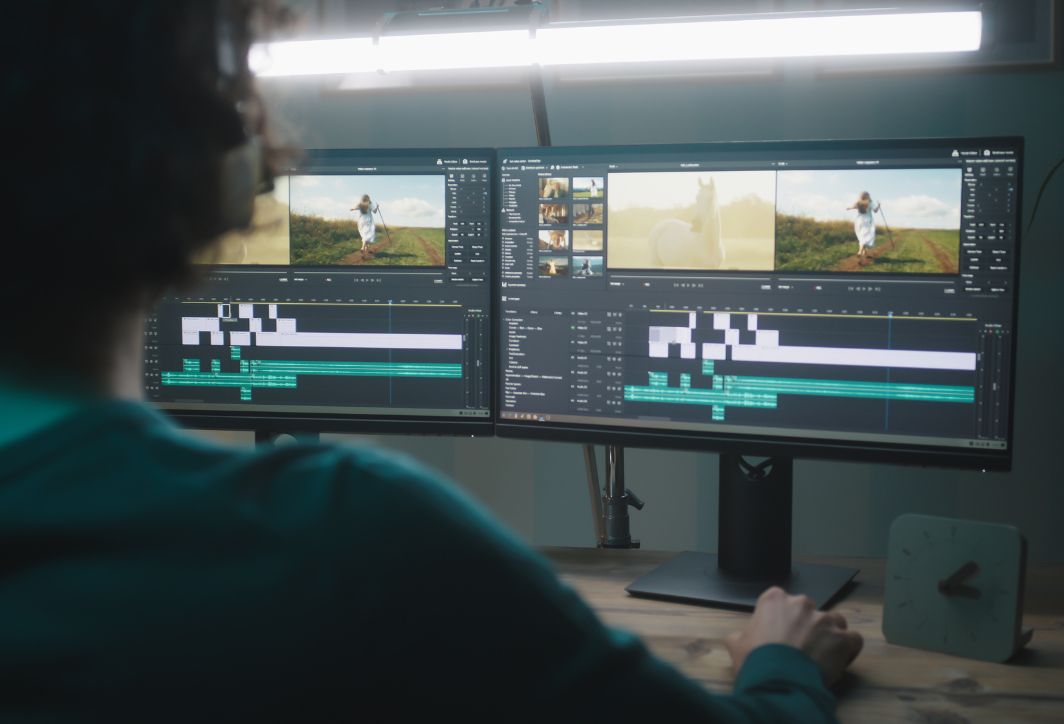
虚化背景中必要的部分有助于提高视频质量。
视频背景虚化的有效方法。
1. 如何使用 CapCut 在手机上模糊视频
CapCut目前是移动设备上功能最强大的后期处理工具。要制作背景虚化的专业级视频,请按照以下步骤操作:
步骤 1:导入数据并应用整体模糊效果。
- 打开 CapCut 应用程序,选择 新项目 然后添加你想编辑的视频。
- 在底部工具栏中,选择该项目。 影响 -> 视频特效.
- 搜索关键词“模糊”或进入该类别。 基础知识/镜头选择效果 模糊.
- 将模糊效果滑块拉长至与原始视频长度相同。这样,整个视频都会被模糊处理。
步骤 2:使用叠加功能使主体保持清晰对焦。
- 返回主菜单,选择该项目 涂层 -> 再涂一层面漆.
- 选择您之前添加的原始视频。
- 用两根手指放大叠加层,使其完美贴合下方原始视频的画面。
步骤 3:利用人工智能 (AI) 进行背景分离
- 选择叠加视频栏时,找到该工具。 裁剪图像 (或移除背景)。
- 选择 自动背景移除该系统将计算并保持主体清晰,而背景(原始视频)则保持模糊。
步骤 4:自定义自然模糊级别。
- 如果背景看起来太模糊、太不自然,请点击效果栏。 模糊 在步骤 1 中。
- 选择 定制 然后,将滑块拖动到 15-25 级,以创建最逼真、最微妙的模糊效果。
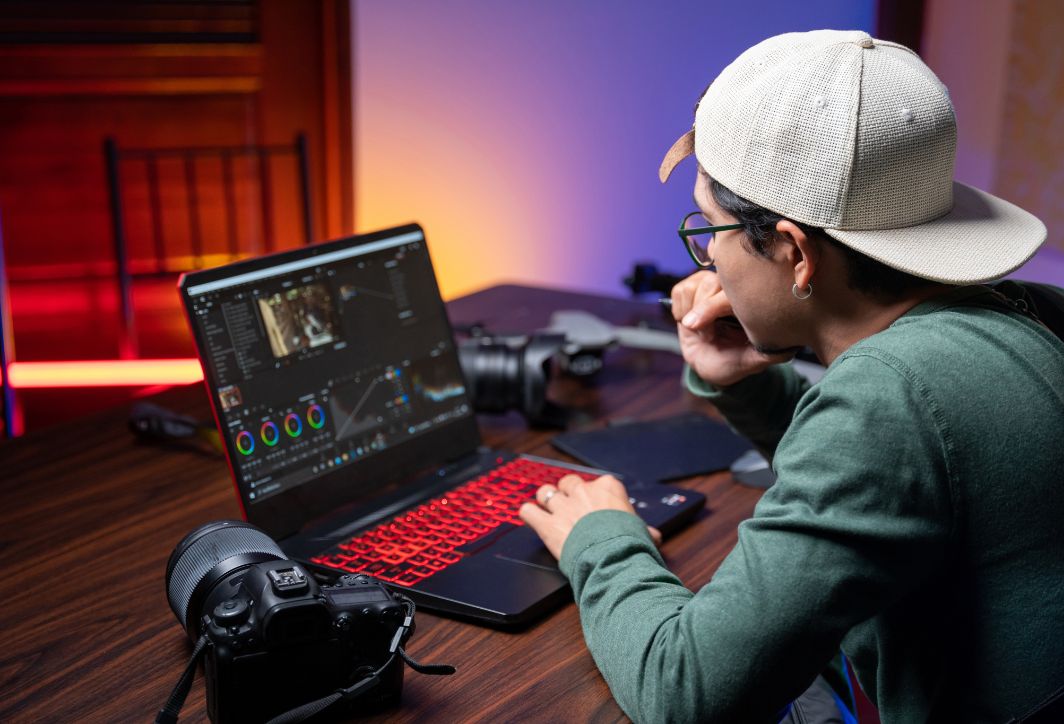
只需几个简单步骤即可调整电脑上的背景虚化效果。
2. 如何使用 Premiere Pro 在电脑上模糊视频
对于专业剪辑师而言,Adobe Premiere Pro 通过以下步骤提供完全的控制:
步骤 1:应用高斯模糊效果。
- 将视频拖到时间轴上。打开面板。 效果 (通常在左下角)。
- 在搜索栏中输入“高斯模糊”,然后将此效果直接拖到时间轴上的剪辑中。
- 在表格中 效果控制找到该物品 模糊 增加此值(例如 50),即可看到视频变得模糊。
步骤 2:创建主体选区(蒙版)。
- 在“效果控件”面板中,“高斯模糊”效果的正下方,你会看到圆形、方形和钢笔工具的图标。
- 选择图标 笔工具 然后勾勒出你想重点突出的角色轮廓。
- 画完后,勾选方框。 倒此时,画面内部的区域会很清晰,而画面外部的区域(背景)会很模糊。
步骤 3:平滑边缘(羽化)
- 为了使模糊区域和清晰区域之间的过渡看起来自然,请增加该参数。 面具羽毛 将焦距调至 50-100 左右。这样可以防止拍摄对象边缘过于锐利。
第四步:运动追踪
- 如果角色移动,您需要点击“遮罩路径”选项旁边的“播放”(向前跟踪选定的遮罩)图标。
- Premiere 会自动计算模糊效果如何移动,以匹配视频中角色的位置。 如何模糊视频 最高品质确保图像质量始终稳定。
3. 如何在不安装任何软件的情况下在线模糊视频。
如果您时间紧迫或电脑配置较低,Kapwing 或 Flixier 等在线工具是最佳选择:
步骤 1:访问系统并将视频上传到系统。
- 访问网站 Kapwing.com。点击 创建新项目 然后从您的电脑上传视频文件。
步骤 2:使用局部模糊工具。
- 在编辑屏幕上选择视频。在右侧面板中,找到该项。 编辑 -> 调整.
- 找到滑块 模糊但是,如果您只想模糊其中的一部分,请选择该工具。 元素 -> 搜索“模糊蒙版”。
- 会出现一个半透明的方块,你可以将该方块拖放到任何你想隐藏的位置(例如徽标或陌生人的脸)。
步骤 3:自然虚化背景(AI 背景虚化)
- 部分现代浏览器支持该按钮。 移除/模糊背景点击后,服务器系统会自动分离图层并模糊背景,无需手动绘制。
第四步:发布和下载
- 满意后,按下按钮。 出口项目云端处理完成后,您可以将 MP4 视频下载到您的电脑。
- 注意:这些工具的免费版本通常带有水印;您可能需要注册一个帐户才能去除水印。
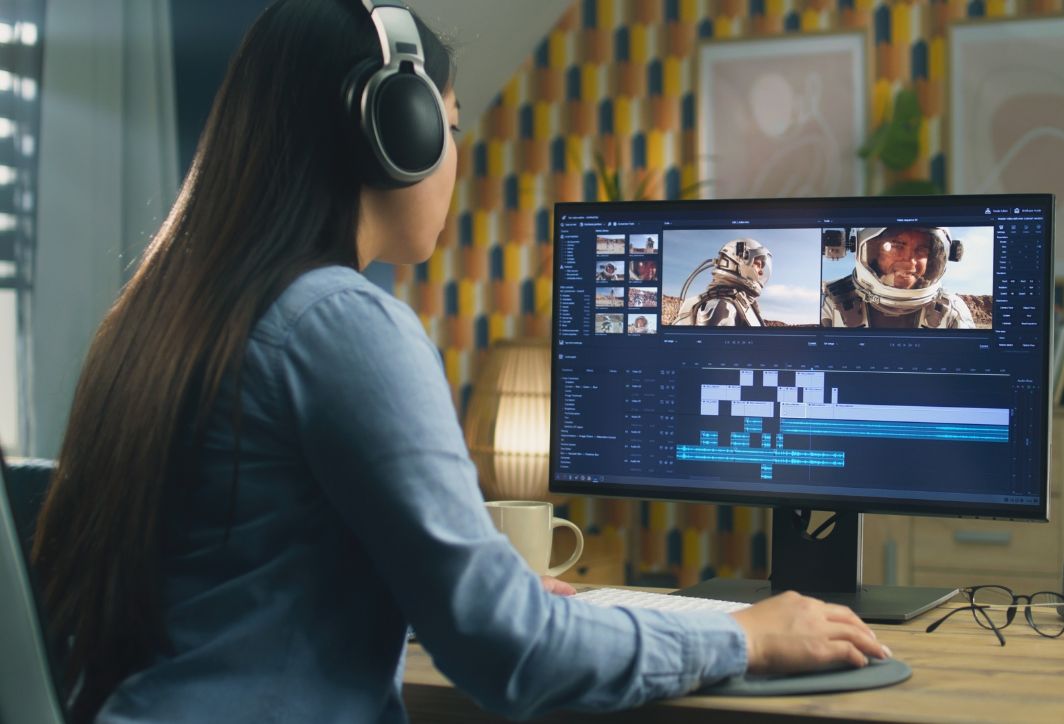
使用简单易用的软件模糊背景。
如何拍摄视频才能获得自然的模糊效果,而无需后期制作。
与其完全依赖软件,不如掌握拍摄的物理技巧,这将有助于你获得最逼真的虚化效果。这也是专业电影制作人始终优先采用的方法:
- 使用大光圈(小光圈值)镜头: 如果你使用相机,请选择像这样的光圈的镜头: f/1.4, f/1.8 或者 f/2.8光圈越大(f 值越小),景深越浅,从而产生更模糊、更梦幻的背景。
- 增加主体与背景之间的距离: 尽量让拍摄对象远离墙壁或背景。这个距离可以让镜头产生自然的虚化效果,而无需进行数码后期处理。
- 使用长焦镜头(放大): 不要站得近并使用广角镜头,而是站远一些,使用长焦(变焦)镜头。较长的焦距(例如 50 毫米、85 毫米或 200 毫米)会“压缩”背景,使虚化区域看起来更厚实、更柔和。
- 充分利用智能手机的人像视频功能: 现在很多高端智能手机都配备了“人像视频”模式。拍摄时请保持手机稳定,并确保光线充足,以便激光雷达或人工智能传感器能够准确测量深度。
针对各个平台的专用视频模糊软件(2026 年)
每台设备都有其强大的“助手”。选择合适的工具将有助于您优化编辑时间。
- 适用于 macOS 用户(Final Cut Pro): Final Cut Pro 具有以下功能 电影剪辑师 功能极其强大。只需点击几下,即可将焦点从一个人切换到另一个人,并调整背景虚化程度,与 iPhone 拍摄的视频完美兼容。
- 适用于 Windows 系统的专业人士(DaVinci Resolve): 使用制表符 颜色 和工具 电动车窗您可以围绕主体绘制选区,然后反转选区并增加参数。 模糊 在表格中 模糊/锐化DaVinci 采用物理光处理算法,可提供最流畅的模糊效果。
- 适用于安卓系统(Node Video): 这是一款功能强大的安卓视频编辑应用。它提供了其他移动应用中很少见的动态模糊和镜头模糊滤镜。
- 适用于浏览器(Adobe Express): 无需安装,Adobe Express 提供“快速操作”功能,借助 Adobe Sensei(人工智能)技术,只需几秒钟即可移除或模糊视频背景。

有很多软件程序可以帮助你自定义背景。
如何解决常见的视频模糊问题。
在对视频进行模糊处理的过程中,您可能会遇到一些技术问题。以下是解决方法:
“光晕效应”错误:
- 表现形式:患者周围出现光环或无瑕疵区域。
- 解决方法:降低模糊强度并增加参数。 羽毛 (边缘柔化)或 扩张 (扩大模糊区域)使过渡看起来更自然。
物体快速移动时会变得模糊:
- 症状:软件无法跟上人的动作,导致背景中的人脸或手部模糊不清。
- 解决方法:如果使用 Premiere,请使用该功能。 帧跟踪如果使用 CapCut,请将视频分割成多个片段,并对每个短片段应用背景移除/模糊处理,以获得更准确的 AI 识别。
应用特效后,视频播放变得卡顿、延迟:
- 症状:视频预览卡住。
- 解决方法:将播放分辨率降低至 1/2 或 1/4。此外,请执行以下步骤: 渲染选择 查看之前,请等待计算机完成复杂特效图层的处理。
金色的尖端设计可以防止模糊效果看起来“不自然”。
要想在视频中获得最佳的电影级虚化效果,你需要掌握以下技巧:
- 不要过度调暗亮度: 初学者常犯的错误是将不透明度设置为 100%。这会完全破坏背景。应将不透明度保持在一个观众仍能隐约感知周围空间的水平,以增加视频的“呼吸感”。
- 注意主体与背景之间的距离: 拍摄时,如果拍摄对象离墙太近,软件将难以分离图层。请与背景保持至少2米的距离,以营造“物理空间”,这有助于在后期制作中获得更平滑的虚化效果。
- 控制发际线和细节: 在去除背景以创建虚化效果时,头发往往是最难处理的部分。您应该使用电脑上的“调整边缘”工具来处理散落的头发,避免主体看起来像是“剪切粘贴”上去的。
- 同步照明: 如果背景虚化过度,而人物面部的光线又过于强烈,与背景色调不协调,视频看起来会非常不自然。虚化后,可以使用额外的色彩滤镜来协调整个画面。
- 帧率: 应用运动模糊时,请确保原始视频的帧速率足够高(30-60fps),以便软件有足够的数据来处理移动的像素。
掌握视频虚化技巧是成为专业内容创作者的关键一步。这种效果不仅仅是掩盖背景瑕疵的技巧,更是一门传递情感、提升影片美感的艺术。希望本文能帮助你找到适合自己的方法,无论你是想用手机上的 CapCut 快速完成虚化,还是用电脑上的 Premiere Pro 精心剪辑,甚至是从头开始彻底改变你的拍摄技巧。