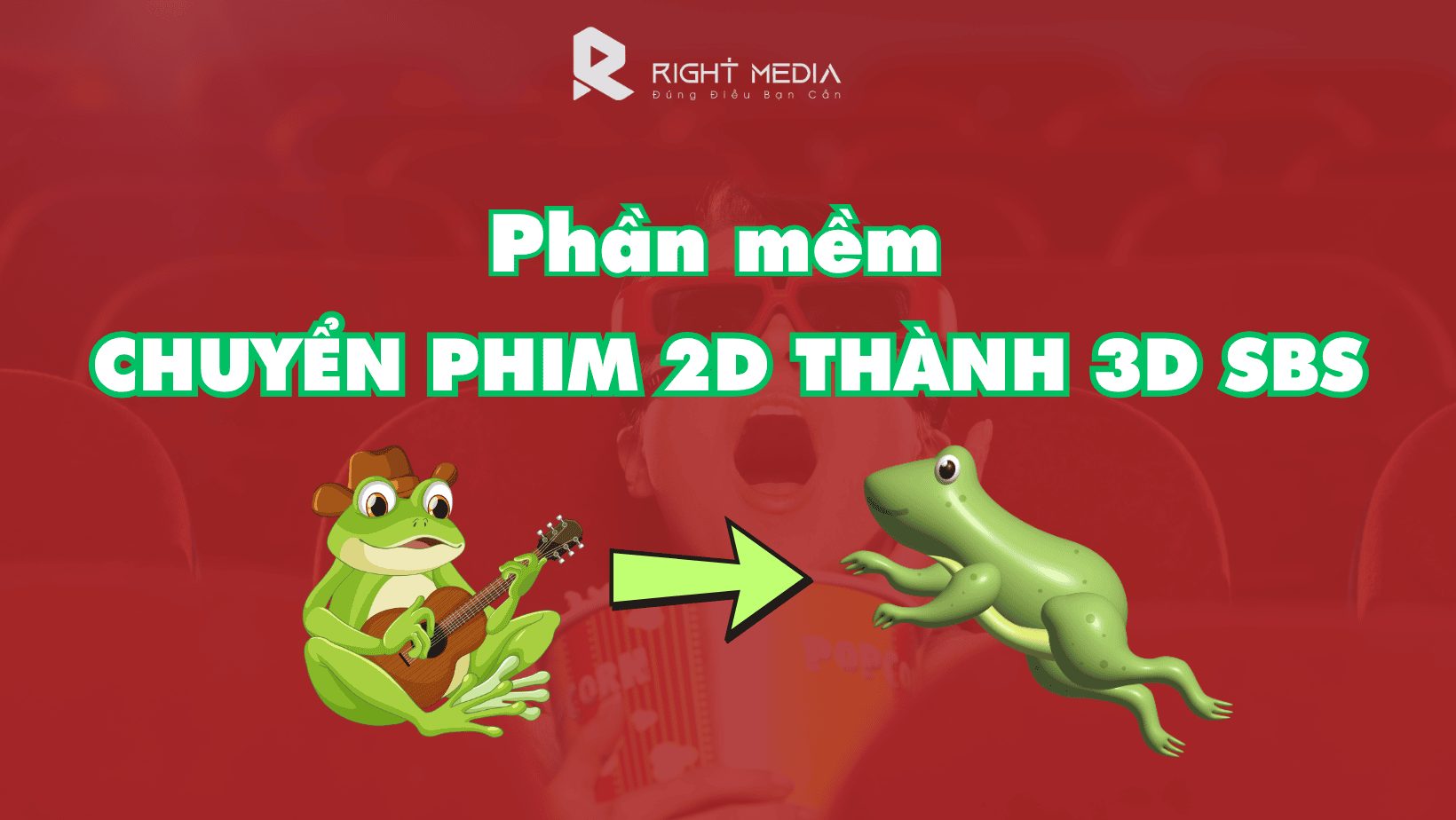
将2D电影转换为3D SBS格式,能使其更具吸引力,更具沉浸感。这是电影行业取得巨大成功的一项突破。那么,如何将2D电影转换为3D电影呢?如今,电影制作人拥有许多实用工具,使转换过程更加简单便捷。本文将介绍一些用于此目的的软件。
什么是3D SBS?解读这个术语。
在深入探讨软件列表之前,让我们先来了解一下3D SBS技术。了解其原理将有助于您选择和使用合适的软件,从而获得最佳的图像质量。
3D SBS 代表并排式 (Side-by-Side),是最流行的 3D 格式之一。简而言之,3D SBS 视频包含两个并排放置在同一视频帧中的独立帧。一个帧对应左眼,另一个帧对应右眼。
当您通过3D电视或虚拟现实眼镜等3D设备观看此视频时,设备会处理并显示对应眼睛的每一帧图像。然后,我们的大脑会自动将这两幅图像结合起来,从而产生深度错觉和3D效果,就像我们看到真实世界一样。

3D SBS格式的一大优势在于其高度的兼容性和相对较小的文件大小,与其他一些3D格式相比,这无疑是一大优势。正因如此,将2D电影转换为3D SBS格式才如此受用户欢迎。
将 2D 电影转换为 3D SBS 的最佳软件。
目前市面上有很多可以将2D视频转换为3D的软件。然而,并非所有工具都能提供良好的图像质量且易于使用。以下列出了一些经过测试并获得众多用户高度评价的软件:
Aiseesoft 全能视频转换器
谈到视频转换软件,如果不提及Aiseesoft Total Video Converter,那将是一个巨大的疏漏。这是一款功能极其强大的工具,支持数百种不同的视频格式,当然也包括将2D电影转换为3D SBS的专业功能。
优势:
- 令人印象深刻的3D效果: Aiseesoft 允许用户深度自定义 3D 参数,例如深度,从而帮助创建适合每个场景的逼真且沉浸式的 3D 效果。
- 多种 3D 选项: 除了 SBS 模式外,该软件还支持许多其他 3D 模式,例如红蓝立体(与蓝色和红色眼镜一起使用)和上下立体。
- 直观的界面: 尽管 Aiseesoft 拥有许多功能,但其界面非常简洁易用,即使对于不精通技术的人来说也是如此。
- 处理速度快: 得益于硬件加速技术,转换过程速度很快,同时还能保持质量。
- 集成视频编辑器: 在转换为 3D 之前,您可以进行剪切、拼接、添加特效、字幕等操作。
缺点: 要使用所有功能,需要付费。不过,它提供的品质绝对物有所值。
Vidmore视频转换器
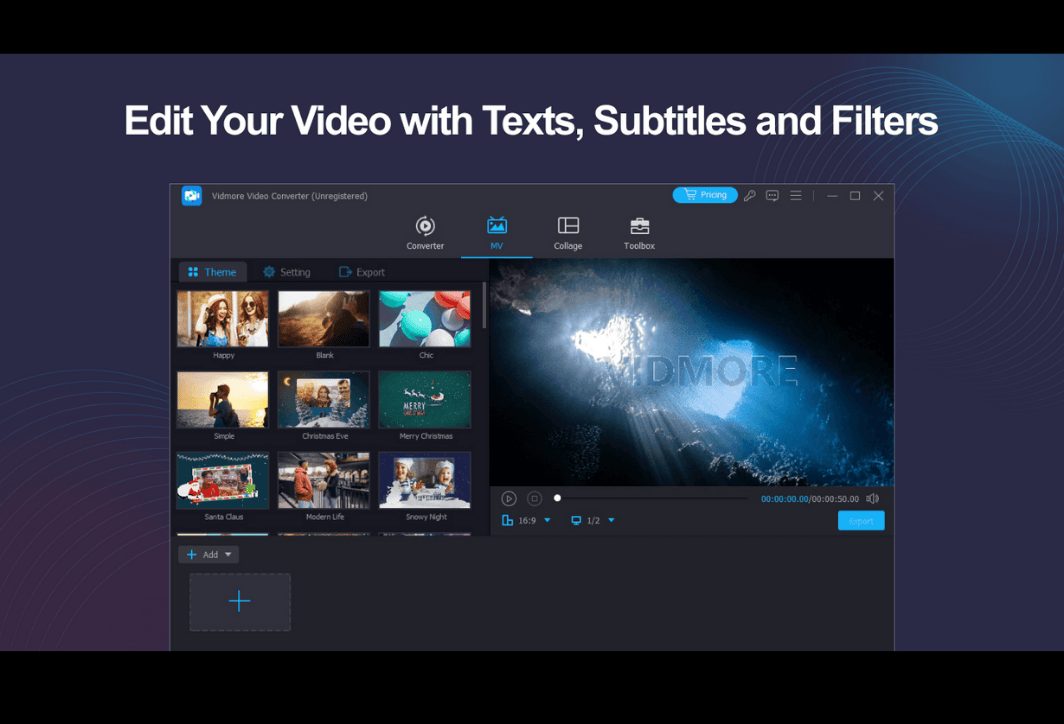
Vidmore Video Converter 是 Aiseesoft 的强劲竞争对手。这款软件也提供了一套全面的视频处理工具,尤其值得一提的是它能够轻松地从 2D 文件创建 3D 视频。
优势:
- 便于使用: Vidmore 的界面设计秉承极简主义理念,让新用户能够立即上手。
- 实时预览: 其中一个极其有用的功能是预览窗口,它可以让您在更改设置后立即看到 3D 效果的外观。
- 支持多种格式: 与 Aiseesoft 类似,Vidmore 可以处理目前大多数流行的视频格式。
- 高输出质量: 该软件保证转换后保持原始视频质量(最高可达 4K)。
缺点: 与 Aiseesoft 相比,Vidmore 在微调 3D 效果方面提供的选项略少,而且用户还需要购买许可证才能无限访问。
Axara 2D 转 3D 转换器
从名称上看,Axara 就表明了它专注于 2D 转 3D 功能。如果您主要需求是制作 3D 视频,那么 Axara 是一个值得考虑的选择。
优势:
- 深入聚焦: 该软件经过优化设计,可将 2D 电影转换为 3D SBS,确保转换过程流畅。
- 高度自动化: Axara 能够自动分析视频并创建 3D 特效,而无需太多用户干预。
- 支持在线视频下载: 一个优势是能够直接从 YouTube 等平台下载视频并将其转换为 3D 格式。
缺点: 与现代竞争对手相比,Axara 的界面可能显得有些过时。此外,这款软件也缺少其他两款软件所具备的众多视频编辑工具。
使用 Aiseesoft Total Video Converter 将 2D 电影转换为 3D SBS
为了帮助您更好地理解这一点,让我们来看一个具体的例子,使用 Aiseesoft Total Video Converter,这是一款因其自定义功能而备受推崇的软件。
步骤 1:安装并启动软件
首先,您需要在电脑上下载并安装 Aiseesoft Total Video Converter。
步骤 2:添加要转换的 2D 电影文件。
在程序的主界面上,单击该按钮。 添加文件 然后选择要转换的2D电影。您可以同时添加一个或多个文件。
步骤 3:打开 3D Maker 工具。
添加电影后,转到该选项卡。 工具箱 在工具栏上选择 “3D Maker”.
步骤 4:自定义 3D 横屏效果
这是决定3D电影质量的最关键步骤。此时会弹出一个新窗口:
- 选择3D格式: 在“分屏”部分,请选择 “并排(半宽)” 或者 “并排(完整版)”“半宽”选项会生成较小的文件大小,但质量会减半;而“全宽”选项则会提供最佳质量。
- 调整深度: 这是3D效果的“核心”。拖动滑块。 “深度” 要增加或降低图像亮度,您需要将屏幕上方的旋钮调节到最舒适的级别,以避免眼睛疲劳。
- 选择输出格式和质量: 您可以选择 MP4 或 MKV 格式(建议使用 MKV 以获得更高的质量),并将质量设置为“高质量”。
步骤 5:开始转换
设置完成后,只需在“输出”部分选择文件保存文件夹,然后按下按钮即可。 “生成3D”剩下的就是等待软件完成转换任务。转换时间取决于视频的长度和质量,以及您电脑的配置。
将 2D 电影转换为 3D SBS 时需要注意以下几点。
使用软件只是整个过程的一部分;要创作出真正高质量的 3D 作品,您需要牢记以下几点:
- 务必选择高分辨率 2D 视频文件(全高清 1080p 或更高分辨率)。模糊的原始视频无法产生良好的 3D 输出效果。
- 如上所述,不要过度使用景深效果。适度、自然的3D效果比“虚假”且令人眼花缭乱的画面更能带来舒适逼真的体验。
- 广角镜头和多层次(前景、中景、背景)的影片比细节较少的平面镜头更能营造出立体效果。动作片、科幻片和动画片通常是理想的选择。
- 渲染一部长影片可能需要相当长的时间。请耐心等待,不要中途关闭电脑。
将 2D 电影转换为 3D SBS 格式已不再是难事。借助本文提供的强大软件和详细说明,任何人都能制作出令人惊艳的 3D 电影,与家人朋友共享。我们希望您能尽情享受娱乐时光,沉浸在您亲手创造的生动三维世界中!