
在远程办公和数字内容创作时代,掌握屏幕录制技巧已成为一项必备技能。无论你是想录制课程的教师、想记录精彩瞬间的游戏玩家,还是需要指导同事使用软件的上班族,一段高质量的屏幕录制视频都能胜过千言万语。本文将介绍在 Windows 和 macOS 电脑上录制屏幕的 7 种以上简单方法。
为什么你需要学习如何专业地录制电脑屏幕?
在深入探讨技术细节之前,让我们先来看看屏幕录制带来的巨大好处:
- 有效沟通: 与其截取数十张屏幕截图并撰写冗长的描述,不如制作一个 30 秒的短片,帮助观众立即了解问题所在。
- 文件归档: 录制在线会议(Zoom、Google Meet、Microsoft Teams)以便日后查看。
- 技术支援: 请告知您遇到的软件错误,以便IT部门能够更快地解决问题。
- 内容创作: 创建提供电脑教程或评测科技产品的 YouTube 频道。
如何使用内置工具录制Windows电脑屏幕。
Windows 是最流行的操作系统,微软也对用户非常慷慨,提供了三个极其方便的默认屏幕录制工具。
1. 使用 Xbox 游戏栏(适用于 Windows 10 和 11)
尽管名为“游戏栏”,但该工具可以记录计算机上运行的大多数应用程序(文件资源管理器和桌面除外)。
- 第一步: 按下组合键 Windows + G 打开 Xbox 游戏栏控制面板。
- 第二步: 在窗边 投影点击图标 开始录制 或者使用键盘快捷键 Windows + Alt + R 开始拍摄。
- 步骤 3: 录制完成后,按下按钮。 停止 在迷你状态栏上。视频将自动保存到文件夹中。 视频 > 截图.
优势: 可用、稳定,并为系统和麦克风音频录制提供出色的支持。
2. 使用截图工具(Windows 11 中一款全新且强大的工具)
截图工具以其截图功能而闻名,但 Windows 11 上的新版本现在还包括了视频录制功能。
- 第一步: 搜索并打开 截图工具 从“开始”菜单。
- 第二步: 点击图标 视频(摄像头图像) 而不是相机图标。
- 步骤 3: 按 新的然后,用鼠标选择要录制的屏幕区域(整个屏幕或屏幕的一部分)。
- 第四步: 按 开始 首先,完成后,您可以查看并以 MP4 格式保存视频。
3. 使用微软 PowerPoint(适用于办公室工作人员)
很少有人知道 PowerPoint 有一个非常实用的屏幕录制功能,非常适合制作带有教程的演示文稿。
- 第一步: 打开 PowerPoint,转到选项卡 插入 > 选择 屏幕录制.
- 第二步: 选择要录制的屏幕区域,然后按 Enter 键。 记录.
- 步骤 3: 录制完成后,视频会出现在幻灯片中。只需右键单击视频并选择…… 另存为… 保存到您的电脑。

如何在 macOS 电脑(MacBook、iMac)上录制屏幕
得益于出色的软硬件同步,Mac 用户一直以来都对流畅无比的屏幕录制功能引以为傲。以下是如何轻松录制屏幕的方法:
1. 使用屏幕截图工具栏快捷方式。
这是现代 macOS 版本中最快、最常用的方法。
- 第一步: 按下组合键 Command + Shift + 5.
- 第二步: 工具栏将会出现。您可以选择 录制整个屏幕 (录制全屏)或 记录选定部分 (旋转选定区域)。
- 步骤 3: 按 记录 开始或结束操作,请点击屏幕右上角菜单栏上的小圆形图标。
2. 使用 QuickTime Player
对于较旧的Mac电脑来说,QuickTime Player仍然是首选。
- 第一步: 打开 QuickTime播放器 前往菜单 文件 > 选择 新的屏幕录制.
- 第二步: 调整音频源(麦克风)并开始录音。
- 步骤 3: 完成后,选择 文件 > 保存 为了保存它。
顶级的专业第三方电脑屏幕录制软件。
如果现有工具在功能方面无法满足您的需求(例如在录制时直接在屏幕上绘图、高级视频编辑),请考虑以下软件:
1. OBS Studio(国民级主播软件)
OBS Studio 完全免费且功能强大。它允许你将网络摄像头、图像和各种视频源集成到单个画面中。但是,对于初学者来说,它的界面可能有点难用。
2. Bandicam(轻量级屏幕录制软件,画质极高)
Bandicam对于游戏玩家来说并不陌生。它支持以高达4K分辨率录制视频,并且由于采用了先进的视频压缩技术,文件体积非常小。
3. Camtasia(视频讲座之王)
Camtasia 不仅可以录制屏幕,还集成了一套专业的后期制作工具。您可以在这款软件中直接添加鼠标指针特效、注释,以及剪切和拼接视频。

录制清晰屏幕视频的重要技巧。
仅仅使用正确的屏幕录制技巧是不够的;你还需要记住以下几点,才能让你的视频看起来更专业:
- 检查分辨率: 为防止视频模糊,请确保屏幕分辨率至少为全高清 (1920×1080)。
- 清理桌面: 隐藏不必要的图标,并更换为中性背景,以免分散观众的注意力。
- 声音设置: 如果您要录制解说,请选择安静的地点并使用单独的麦克风,以获得清晰、无噪音的音频。
- 帧率(FPS): 对于办公任务,30帧/秒就足够了。但如果你要录制游戏视频,为了获得最流畅的画面,最好选择60帧/秒。
Right Media——通过专业视频提升您的公司形象
屏幕录制虽然可以帮助你传达基本信息,但要制作高质量的广告视频、电视广告或企业宣传片,你需要专业机构的支持。
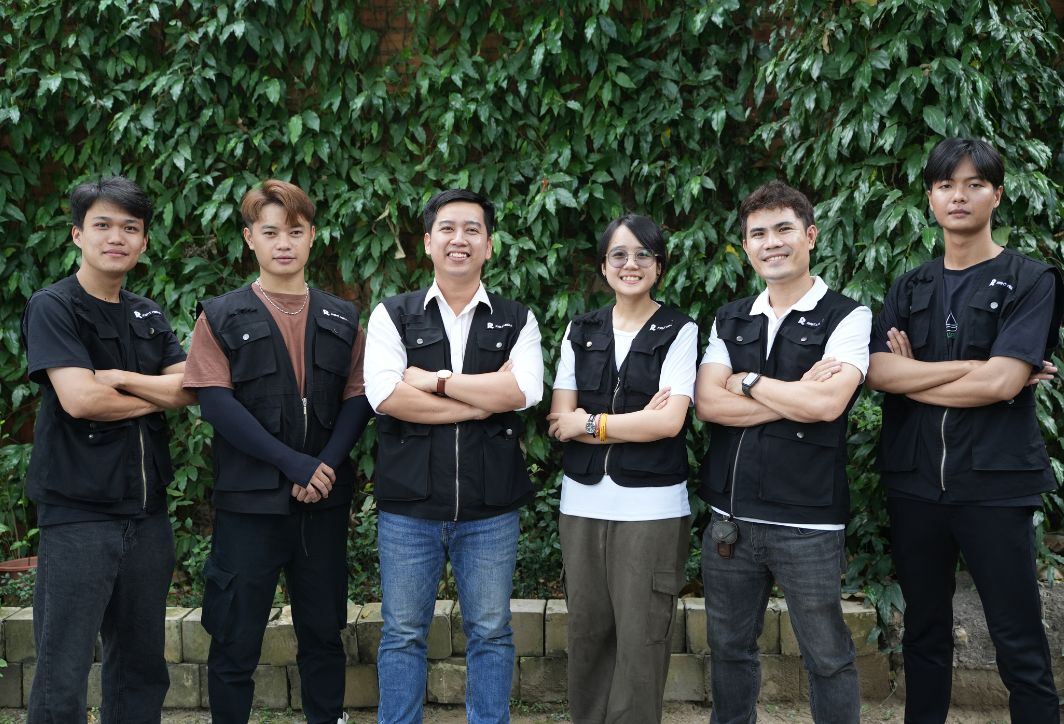
右翼媒体 我们很荣幸能成为数百家企业的战略视觉合作伙伴。我们不仅拍摄影片,更用电影语言讲述您的品牌故事。
企业为何应该选择 Right Media 的服务?
- 绝对的奉献精神: 我们从剧本创作到后期制作,一丝不苟地处理每一个视觉项目,力求交付高质量的成果。 感到轻松自在 完全以客户为中心。
- 具有竞争力和透明的定价: 我们以最具竞争力的价格提供高质量的视频制作解决方案,并承诺绝无任何隐性费用。
- 出色的支持: Right Media 的技术团队随时准备全天候为客户提供咨询和支持,以打造最令人满意的产品。
无论您需要制作复杂的屏幕录制教程视频,还是开展大型广告宣传活动,Right Media 都随时准备为您提供支持。
希望我们分享的这些超简单的电脑屏幕录制方法,能帮助您轻松记录电脑上的重要信息。选择最适合您需求和操作系统的方法。别忘了,图片和视频是现代商业中最宝贵的资产。明智投资,让您的品牌熠熠生辉!