您可以使用手机、电脑和其他智能设备上的软件编辑视频中的旁白。除了引人入胜的画面,声音对于吸引观众也至关重要。因此,在内容创作过程中,您应该注意如何编辑视频中的旁白,确保声音与视频的目的和传达的信息相符。
视频中的声音重要吗?
许多人往往专注于投资摄像机、灯光和布景,却忽略了声音的重要性。然而,声音,尤其是人声,对视频的成功至关重要。例如,如果你正在观看一段产品评测视频,画面清晰的4K,但主持人的声音失真、低沉且充满噪音,你肯定会感到恼火,并立即跳过这段视频。
清晰、富有表现力的声音有很多好处:
- 提升专业水平: 高品质的声音体现了您对所创造产品的投入和认真态度。
- 有效传递信息: 观众将能够轻松地听到、理解并专注于您想要分享的内容。
- 保持观众的注意力: 悦耳动听的声音会营造一种舒适的感觉,让观众想要停留更长时间观看你的视频。
- 打造你的独特个人印记: 你的声音也是你个人品牌的一部分。精心打造的声音能帮助你建立信任,更好地与受众建立联系。
因此,花时间学习如何在视频中编辑自己的声音,就是在投资自己的素质和成功。
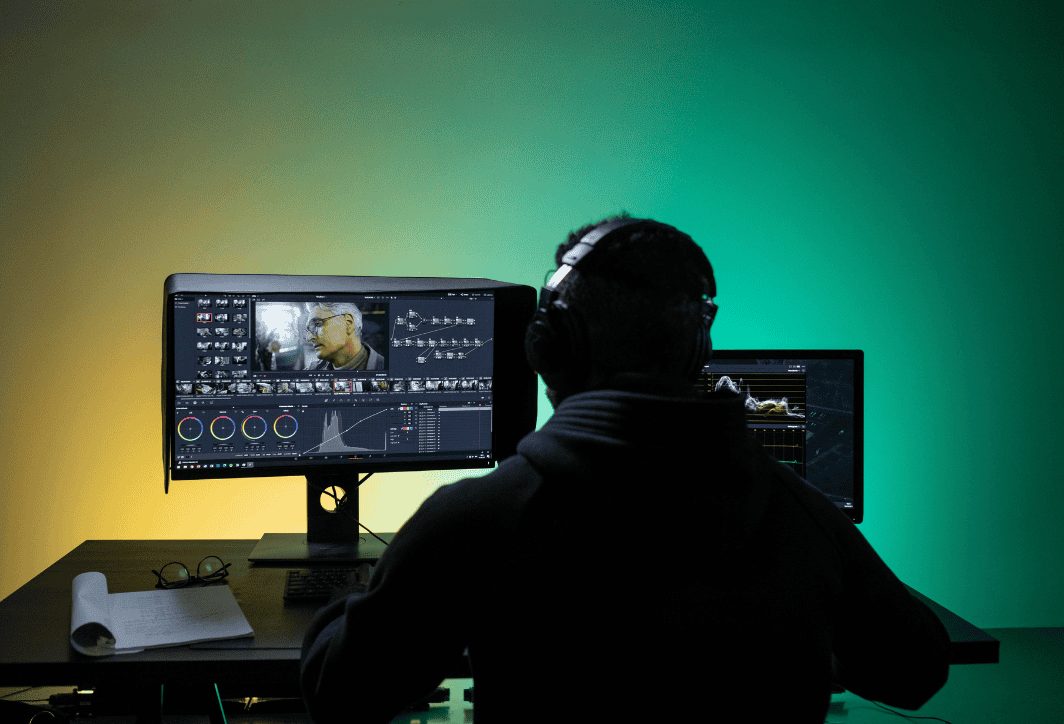
如何在视频中编辑我的声音?
本质上,视频配音编辑过程包含几个关键步骤。根据您使用的软件和目标,这些步骤可能会有所不同,但核心流程如下:
- (如有必要)将音频与视频分离: 有些专业软件允许你直接在视频时间线上编辑音频。但是,如果需要更深入的编辑,最好还是将音频文件分离出来,并使用专业的音频软件进行处理。
- 噪声过滤和噪声降低: 这是最重要的一步;它有助于消除风声、空调声、房间回响声、嘶嘶声等不必要的噪音,使你的声音更清晰。
- 标准化和放大: 您需要调整整体音量,使其既不会太大声(导致失真),也不会太小声(难以听清)。这一步骤可以确保视频播放过程中人声音量保持稳定。
- 剪切、粘贴并删除错误部分: 去除任何结巴、咳嗽、“呃,嗯”或不必要的停顿,使视频更加流畅。
- 频率平衡(均衡器 - EQ): 这是更高级的步骤,可以帮助你改善声音,使其更具特色。你可以让声音更温暖、更清晰、更明亮,或者消除不悦耳的频率。
- 音频压缩器: 它有助于平衡强音和弱音段落之间的音量差异,使声音听起来“浑厚”而“饱满”。
- 添加特效(可选): 您可以添加混响、声音失真、男声/女声变声器等效果,使您的视频更具创意。
以上是一些提升音频质量的技巧。为了方便您制作高质量视频,以下是使用专业软件编辑视频旁白的详细指南。
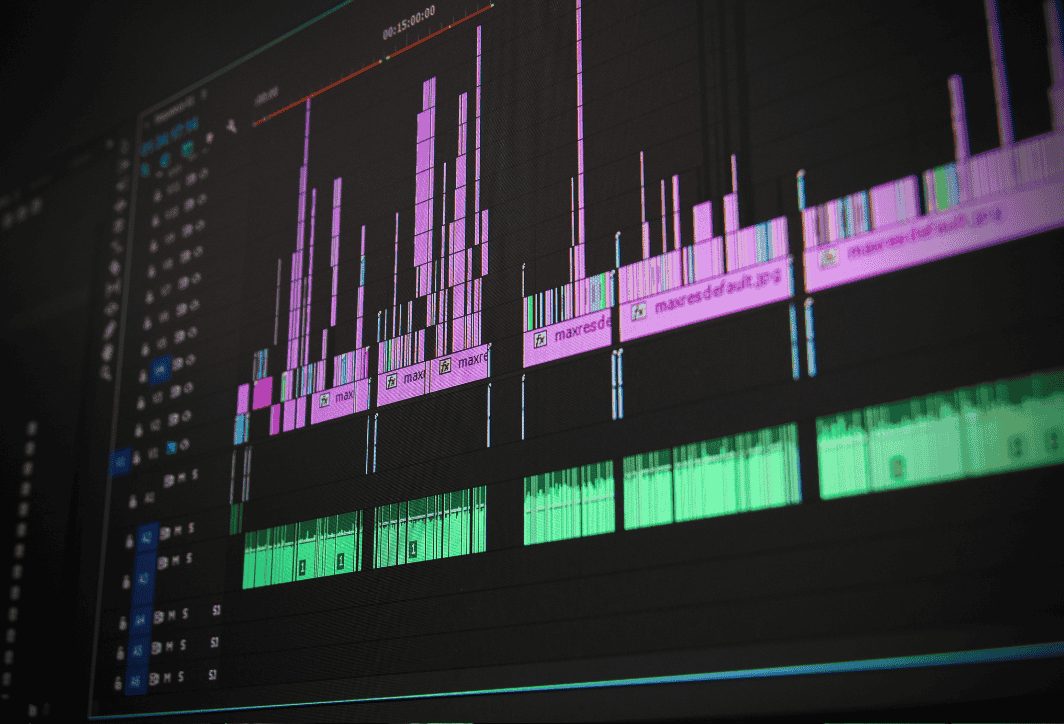
视频中语音编辑的详细说明。
以下是三种常用方法,适用于不同的需求和技能水平。请根据您的项目选择最有效的方法:
方法一:使用手机上的 CapCut 应用(适合初学者)
CapCut 是 手机上的视频编辑应用程序 由于其便捷性、免费性和极易上手,CapCut 被世界各地所有人广泛使用。如果您只需要基本的降噪和音量调节功能,CapCut 就是您的理想之选。
例如: 你在户外拍摄vlog,但风声和交通噪音干扰了拍摄。
使用 CapCut 编辑视频旁白的步骤:
- 打开 CapCut 并创建一个新项目: 上传你想编辑的视频。
- 从时间线中选择一个视频: 点击屏幕底部的视频。
- 找到并选择“降低噪音”: 将底部工具栏向右拖动,即可看到该项目。 “降噪”.
- 开启降噪功能: 将开关拨到绿色。CapCut 将自动分析并智能消除背景噪音。
- 调整音量: 返回主工具栏并选择该项目。 “体积”您可以在这里拖动滑块,根据需要增大或减小音量。
- 去除多余部分: 使用该工具 “杯子” 消除讲话中不必要的停顿或中断。
- 检查并导出视频: 在继续导出视频之前,请再次收听以确保音频质量令人满意。
只需几个简单的步骤,使用 CapCut 编辑视频中的声音即可显著提高音频质量!
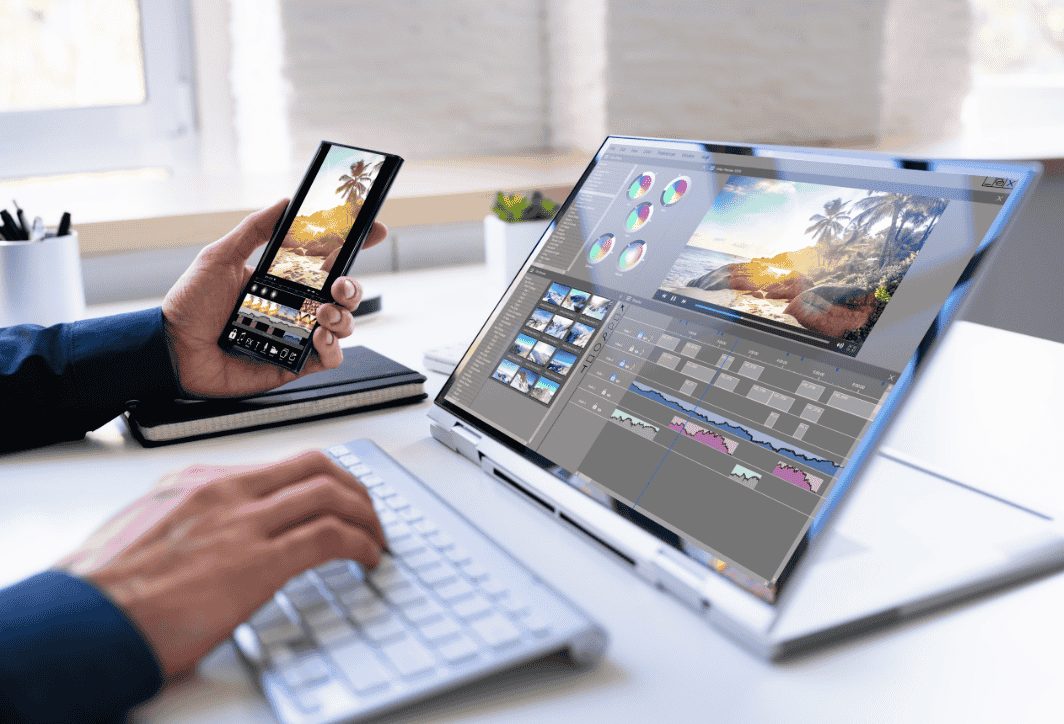
方法二:在电脑上使用 Adobe Audition 软件(适用于专业项目)
如果您想要更深入的干预和最专业的成果,像 Adobe Audition(通常包含在 Adobe Premiere Pro 中)这样的计算机软件是必不可少的工具。
例如: 你在一间略有回声的房间里录制播客,你的声音听起来有点“单薄”,缺乏温暖感。
基础语音编辑流程(结合使用 Premiere Pro 和 Audition):
在 Premiere Pro 中:
- 将视频拖到时间轴上。
- 右键单击剪辑并选择“在 Adobe Audition 中编辑剪辑”。
- 此操作将自动创建一个音频文件并在 Audition 中打开它。
在 Adobee Audition – 噪声滤波:
- 找到一段只包含噪音(没有语音)的部分,并用黑色高亮显示。
- 进入 效果 > 降噪/修复 > 捕捉噪点.
- 选中整个音频文件,然后重新打开它。 效果 > 降噪/修复 > 降噪(处理)调整参数并按下。 申请背景噪音将显著降低。
在 Adobe Audition 中 - 均衡器 (EQ):
- 进入 效果器 > 滤波器和均衡器 > 参数均衡器.
- 这里有一个频率范围图。为了让你的声音更温暖,你可以稍微提高低频范围(大约 100-250 赫兹)。为了让你的声音更清晰明亮,你可以稍微提高中高频范围(大约 2-5 千赫兹)。
Adobe Audition 中的音频压缩:
- 进入 效果 > 振幅和压缩 > 动态处理 或者 单频压缩器使用“旁白”等预设模式,并进行微调,以获得更平衡、更扎实的声音。
保存并返回 Premiere Pro: 按 Ctrl + S 要保存音频文件,Premiere Pro 时间线中的音频文件将自动更新,显示您刚刚所做的所有更改。
虽然使用专业软件编辑视频中的配音更加复杂,但它能让你完全掌控整个过程,并提供最佳的音频质量。
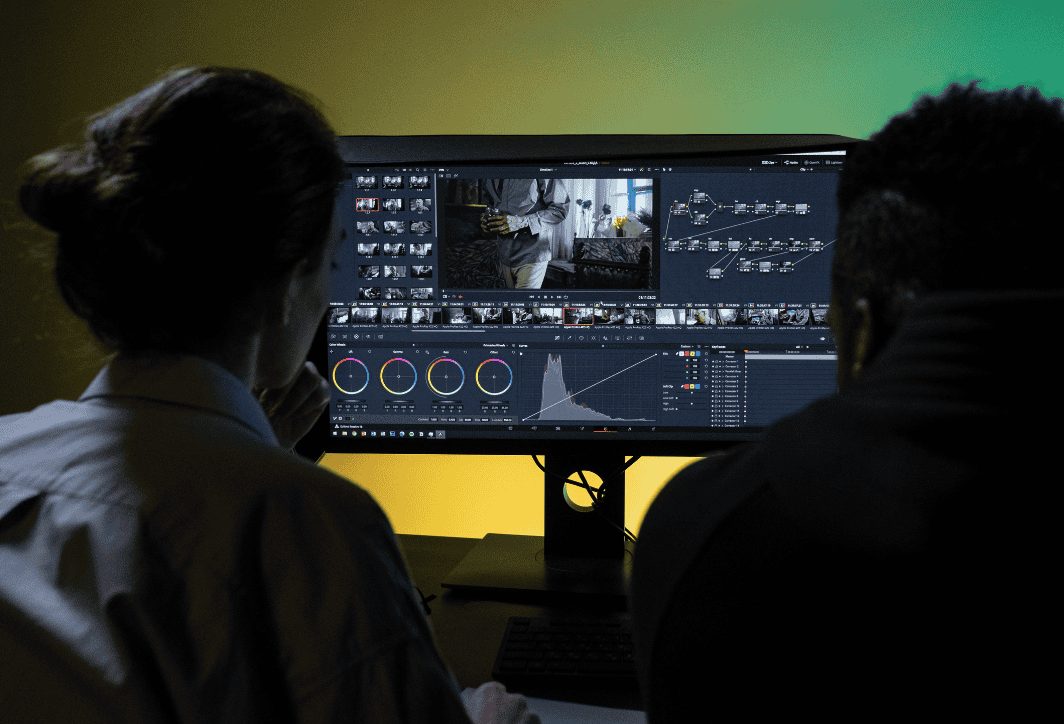
方法三:使用在线人工智能工具(Adobe Podcast Enhance)
这是一款功能极其强大的语音编辑工具。Adobe Podcast Enhance 利用人工智能 (AI) 自动分析并提升您的声音质量,使其听起来如同在专业录音棚录制一般出色。
操作方法:
- 访问网站:podcast.adobe.com/enhance。
- 注册/登录您的Adobe帐户。
- 上传您的音频文件(您需要先从视频中提取音频)。
- 请稍等几分钟,让人工智能进行处理。
- 听听“之前”和“之后”的版本,就能感受到惊人的差别。
- 下载处理后的音频文件并将其合并到您的视频中。
这款工具尤其擅长消除房间回声,只需单击一下即可使人声听起来清晰专业。
Right Media——提供专业的视频配音服务。
我们明白,并非每个人都有时间和专业知识自行摸索复杂的剪辑软件。学习和练习视频配音剪辑需要耐心和投入。
如果您想要一款音质完美且无需太多努力的视频产品, 右翼媒体 这就是您需要的解决方案。我们拥有经验丰富的技术团队和最先进的软件,可提供专业的语音编辑服务,满足您的所有需求:
- 过滤掉背景噪音,减少干扰,并完全消除回声。
- 调整音量并处理你的声音,使其更温暖、更清晰、更有表现力。
- 根据脚本对音频进行剪切、拼接和编辑。
- 添加背景音乐和专业音效。
- 它能最大限度地节省您的时间和精力。
让Right Media助您提升视频质量,给您的观众留下深刻而专业的印象。立即联系我们,获取免费咨询。
希望通过这篇详尽的文章,您已经掌握了视频配音编辑的技巧,从基础到高级。不要犹豫,赶紧练习,因为只有练习才能让您精益求精。祝您制作出音质卓越、深受观众喜爱的视频,取得成功!