

虽然 YouTube 的移动应用提供下载功能,但其分享功能有限,且不支持直接下载到电脑。因此,如何下载高质量、安全且快速的 YouTube 视频始终是用户关注的焦点。本文将介绍几种最简单的方法,让您轻松获取所有喜爱的视频。
为什么你应该学习如何专业地上传 YouTube 视频?
如今,许多工作都要求你具备从包括 YouTube 在内的平台上传视频的技能。掌握视频上传技巧将为你带来诸多好处,例如:
- 优化学习和工作: 您可以下载教学视频和较长的讲座,以便在没有网络连接的地方或乘坐火车、巴士或飞机时再次观看。离线观看有助于您全神贯注,而不会受到其他推荐视频的干扰。
- 节省移动数据费用: 对于您反复收听的音乐视频或播客,通过 Wi-Fi 下载并离线收听将为您节省大量每月 4G/5G 数据流量。
- 建立个人档案库: 许多珍贵的视频或直播内容随时可能被删除或设为私密。下载是确保您不会丢失这些内容的唯一方法。
- 体验极致品质: 浏览网页时,浏览器通常会自动降低分辨率以确保更快的加载速度。下载到电脑后,您可以强制使用最高画质设置(4K、8K),以便在大屏幕上享受更佳的观看体验。
如何直接下载 YouTube 视频
这是最安全、最稳定的方法,由谷歌通过付费服务或默认移动功能直接支持。请参考以下信息:
1. YouTube 应用的离线下载功能
此功能允许您将视频保存到应用程序的剪贴板中,最长可保存 30 天。
- 制作: 在智能手机上打开 YouTube 应用 -> 选择一个视频 -> 按下按钮 下载.
- 优势: 速度快,无需中间网站。
- 缺点: 该视频只能在 YouTube 应用内观看;无法复制到应用外或发送给他人。
2. YouTube Premium – 适用于电脑和移动设备的完美解决方案。
如果您拥有高级帐户,即使在您的电脑网页浏览器上,也会出现 YouTube 视频下载功能。
- 制作: 点击“分享”按钮旁边的“下载”按钮。您可以选择最高 1080p 全高清的下载质量。
- 益处: 完全合法,无广告,并支持下载高品质 YouTube 音乐。
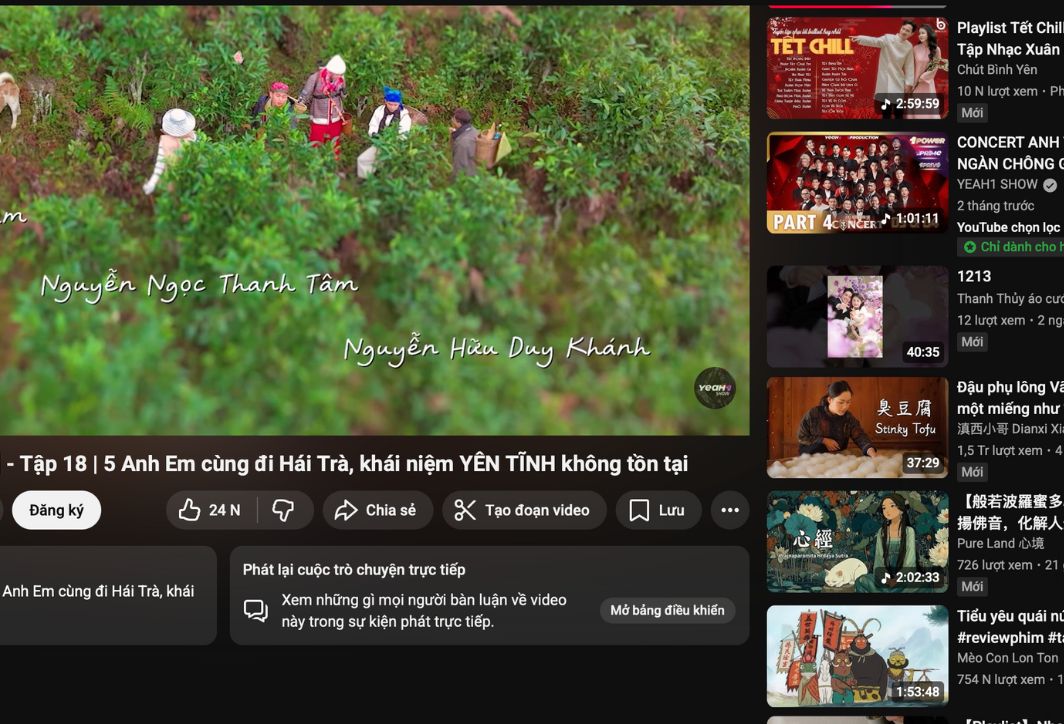
订阅 YouTube Premium,享受更多特权。
如何使用URL修改技巧下载YouTube视频。
如果您不想在电脑上安装任何软件,以下是最快捷的方法。您只需直接在浏览器地址栏中执行以下操作即可:
1. 添加字符“ss”
这是世界上最受欢迎的小贴士:
- 打开你想下载的视频。
- 在地址栏中,添加字母 ss 在单词之前 YouTube例如:https://www.ssyoutube.com/watch?v=…
- 按 进入您将被重定向到下载页面。选择MP4格式并按回车键。 下载.
2. 添加字符“pp”
与上述方法类似,但使用的是 Y2Mate 的服务器:
- 将网址更改为:youtubepp.com/watch?v=…
- 这种方法非常强大,因为它允许您从许多不同的分辨率级别中进行选择,范围从 144p 到 1080p。
3. 将“youtube”替换为“yout”
删除单词的最后3个字母。 YouTube然后您将被引导至该页面。 your.com。 如果您想下载 MP3 格式(仅音频)或剪辑视频的一小段作为铃声,而无需下载整个长文件,则此方法非常有用。
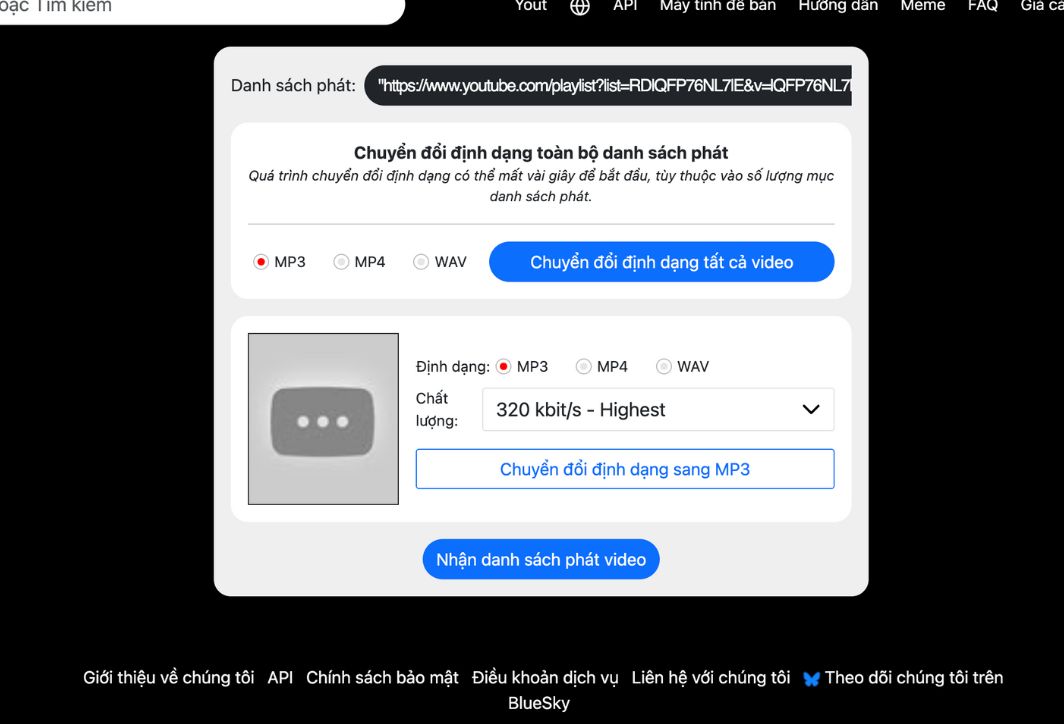
去掉 youtube 的最后三个字母,变成 yout.com,即可将想要的视频下载为 MP3 文件。
如何在手机上下载 YouTube 视频
由于操作系统的安全策略,在智能手机上下载视频稍微复杂一些,但您仍然可以按照以下步骤操作:
在手机上,您可以使用 Safari (iOS) 或 Chrome (Android) 等网络浏览器来完成与在电脑上相同的操作。
- 复制视频链接: 打开 YouTube 应用,点击 分享 -> 复制链接.
- 使用浏览器: 访问网站 y2mate.com 或者 snappea.com。
- 粘贴链接并下载: 粘贴复制的链接,选择视频质量,然后点击下载。
- 适用于 iPhone: 点击下载后,视频将位于该文件夹中。 纸你需要打开“文件”菜单,选择视频文件,然后按回车键。 保存视频 这样它就会出现在应用程序中。 照片.
下载高质量 YouTube 视频的 5 款最佳软件。
如果您需要下载大量超高清视频或长电影,专业的下载软件将是您的最佳选择。不妨看看以下这些软件:
- 4K视频下载器: 这款软件擅长以极佳的稳定性下载整个播放列表或频道,并能提供清晰的 4K 和 8K 画质。
- Internet Download Manager (IDM): Windows 上的传奇工具。只需安装 IDM 这个工具栏即可。 下载此视频 它将自动出现在你观看的每个 YouTube 视频中。
- VLC媒体播放器: 很少有人知道这款音乐播放器具有此功能。 开放网络流 它允许您粘贴 YouTube 链接并将视频保存到您的计算机。
- WinX YouTube 下载器: 界面简洁,支持高速视频下载,而且完全免费。
- 片段抓取: 对于 Windows、Mac 和 Linux 用户来说,这是一个不错的选择,它可以轻松地将视频转换为各种格式。
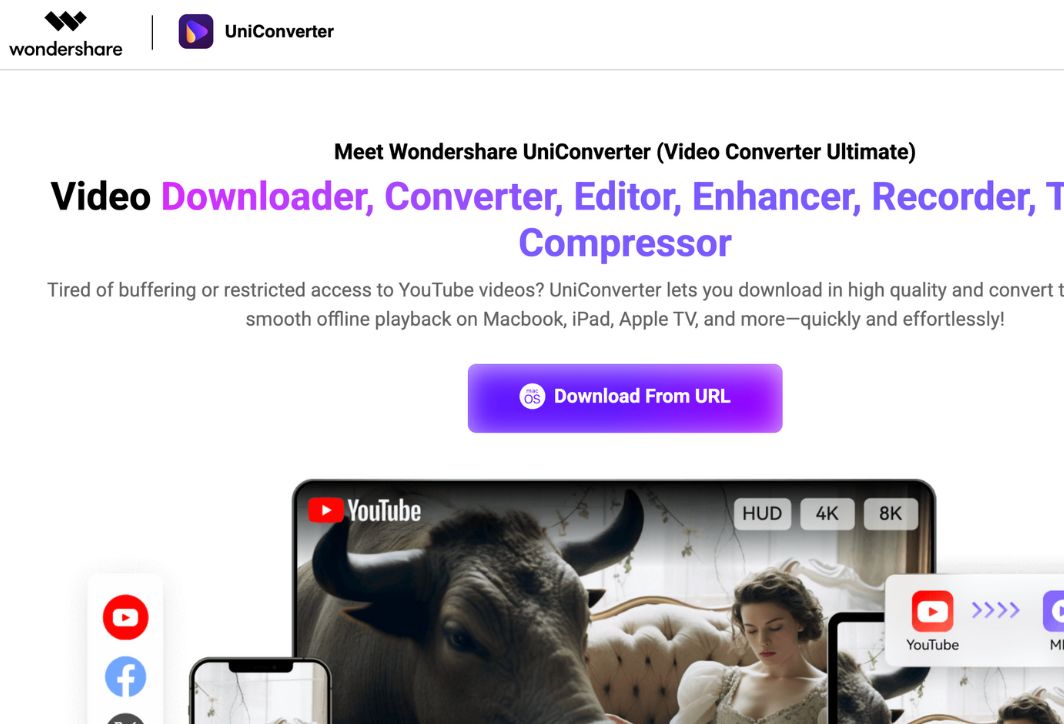
使用软件下载YouTube视频。
下载视频时需要了解的技术规格。
为了获得最佳体验,您需要了解下载 YouTube 视频时的格式:
- MP4: 最常见的格式,兼容所有设备(手机、电视、电脑)。
- WebM: Google 的格式虽然通常在相同文件大小下比 MP4 提供更高的质量,但有时可能与旧款手机上的播放器不兼容。
- MKV: 此功能通常在下载 4K 或 8K 视频时出现,支持将多个音轨和字幕保存在单个文件中。
- 比特率: 如果看到两个文件都是 1080p 但文件大小不同,请选择较大的那个,因为它的比特率更高,因此在快速运动时像素化现象会更少。
下载 YouTube 视频时的版权注意事项。
下载 YouTube 视频时,您需要特别注意伦理和法律问题:
- 尊重版权: 仅供个人观看上传视频。未经所有者许可,绝对禁止将视频重新上传到其他平台进行盈利。
- YouTube的政策: YouTube 的服务条款禁止使用第三方工具下载视频。因此,视频下载网站经常更换域名。您应该更新到最新的网站才能使用。
- 谨防恶意软件: 一些非法下载视频的网站经常会弹出大量含有恶意软件的广告。请使用带有广告拦截功能的浏览器,并且绝对不要点击任何可疑的通知。 您的电脑感染了病毒。.
常见错误及解决方法
有时您可能会遇到 YouTube 视频加载问题;请检查以下原因:
- 该视频有年龄限制或为私密视频: 您不能上传私密视频或受国家/地区限制的视频。
- 网络连接不稳定: 4K 视频文件非常大,如果你的 Wi-Fi 信号弱,下载过程可能会中途失败。
- 该工具已被阻止: 如果网站 ssyoutube 好的 y2mate 无法访问,请尝试切换到其他选项。 甜豌豆 或者使用可以直接安装的软件。
- 下载的视频没有声音: 许多在线工具在分辨率高于 1080p 时会将视频和音频流分离。可以使用类似这样的软件…… 4K视频下载器 自动合并这两个数据流。
- 网站显示视频下载错误“视频不可用”: 这通常是因为视频有年龄限制或音乐版权问题。尝试切换到其他网站,或使用电脑上安装的软件绕过这些限制。
- 广告弹出太多了: 使用免费网站时,浏览器请求权限时千万不要点击“允许”。请使用支持所有通知的浏览器。 勇敢的 或者安装扩展程序 广告拦截器 为了保护计算机。
得益于强大的在线工具和软件,现在将 YouTube 视频下载到电脑上变得异常简单。您可以根据自身需求(例如个人观看或作为参考资料)选择最合适的方法。请务必负责任地使用下载的视频,并尊重内容创作者的劳动成果!