

Want to record an online class, an exciting game, or a software tutorial, but are having trouble because the video has no sound? Recording your computer screen with sound is a common need, but not everyone knows how to properly set it up to capture both system sounds and your voice from the microphone. In this article, we will guide you through the basic to advanced methods on both Windows and macOS, using both built-in tools and third-party software.
Why is recording computer screen video with sound important?
Before going into detail, let's understand the benefits of recording video with sound:
- Convey complete information: It helps viewers understand the content clearly through direct explanations.
- Professionalism: Tutorial videos or lectures need clear audio to engage learners.
- Preserve evidence: Record important meetings with full input from all members.
How to record your computer screen with sound on Windows 10/11 (No software needed)
Microsoft has built-in powerful tools to help you do this without installing anything extra. Here's how you can easily record your computer screen with sound:
1. Use the Xbox Game Bar
This is the default tool for gamers, but it works extremely well for all other applications.
Steps to follow:
- Press the key combination Windows + G To open the Game Bar control panel.
- At the window projection, click on the icon Speakers (Audio) To check the sound source. Make sure the item is correct. System and Mic It has been turned on.
- Press the button Rec (circle dot) or press the key combination Windows + Alt + R To begin filming.
- To finish, press the button. Stop on the toolbar that appears in the corner of the screen.
Note: Xbox Game Bar does not support recording the Desktop or File Explorer screen; it only records within a specific application or browser.
2. Using the Snipping Tool (for Windows 11)
Snipping Tool now supports very smooth screen recording.
- Search and open Snipping Tool from the Start menu.
- Select the icon Camera.
- Press NewThen, drag to select the area of the screen you want to record.
- Before pressing StartPlease pay attention to the symbol. Micro and System audio at the top to make sure they are activated.
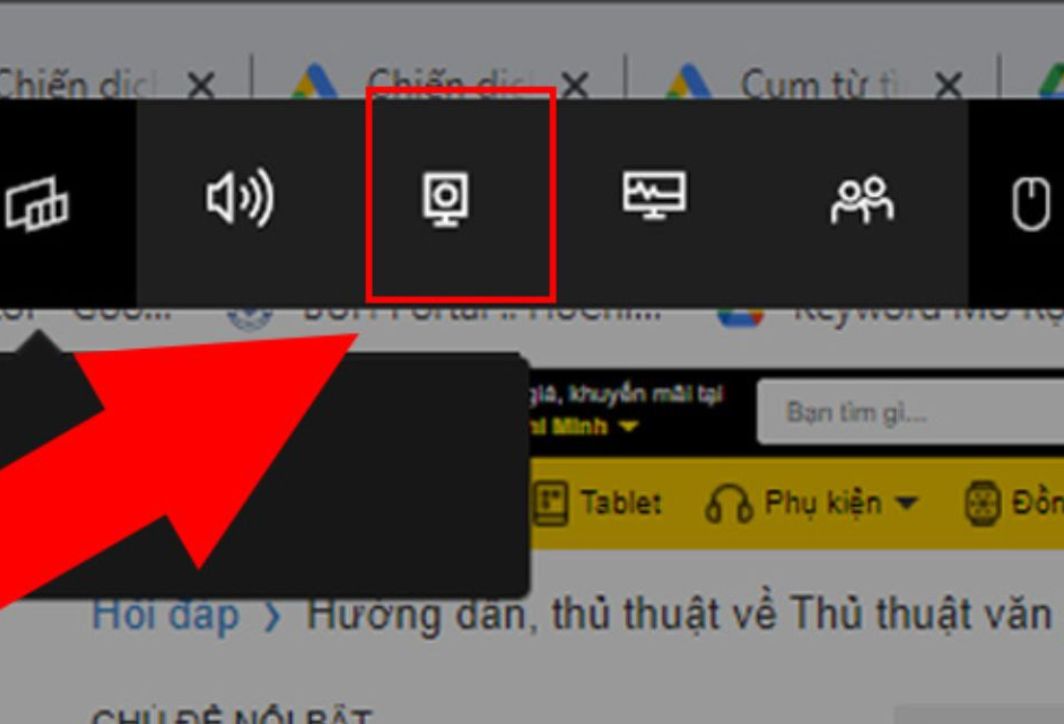
Record screen video with sound on Windows 10/11
How to record your computer screen with sound on macOS
MacBook users have the advantage of an extremely powerful and stable multimedia suite. Here's how to record:
1. Use the Screenshot Toolbar keyboard shortcut.
- Press the key combination Command + Shift + 5.
- Choose to record the entire screen or a portion of the screen.
- Select item OptionsHere, you must select the audio source. Built-in Microphone If you want to record sound.
- Press record To begin.
2. Use QuickTime Player
- Open QuickTime Player.
- Select File > New Screen Recording.
- Click the small arrow next to the record button to select the microphone.
- Press the red button to start spinning.
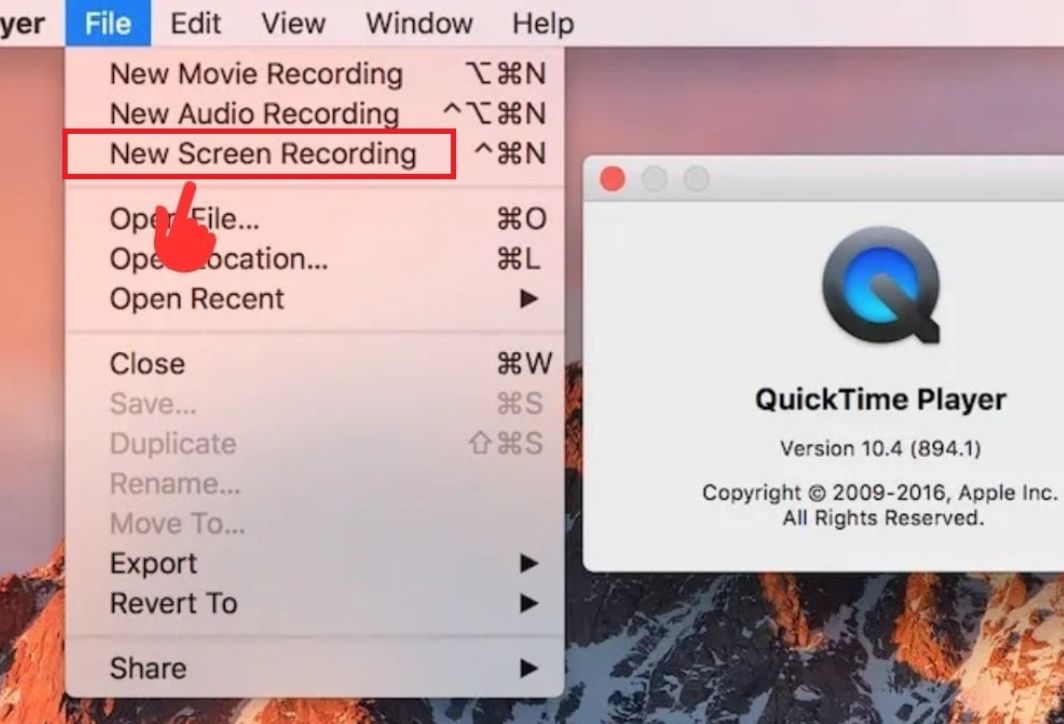
Use QuickTime Player to record screen video with sound on your MacBook.
Top 3 best screen recording software with sound for computers.
If the available tools don't satisfy your editing needs, consider the professional software listed below:
1. OBS Studio (Best free software)
OBS is the top choice for those who want to shoot high-quality video or livestream.
- Advantage: Completely free, no watermark, supports multiple audio sources simultaneously.
- Use: You add "Source" as Display Capture, then check the bar Audio Mixer To ensure that the Desktop Audio and Mic/Aux sliders are showing the green bar when there is sound.
2. Bandicam (Easiest to use)
Bandicam is known for its ability to compress video files to a smaller size while maintaining high image quality.
- Advantage: Vietnamese interface, easy sound setup with just one click.
- Use: Go to section Video > Settings, in the tab Sound, select “Default Audio Device” for both speakers and microphone.
3. Camtasia (Professional filming and editing)
If you're creating video lectures, Camtasia is the king.
- Advantage: It features both screen recording and a powerful video editing toolset.
- Use: Open the app, select New Recording, flip the switch System Audio and Microphone Turn it blue before pressing. REC.
How to record your computer screen with sound online (No installation required)
If you don't want to install software on your computer to avoid slowing it down, online screen recording tools in your browser are the optimal solution. This is the fastest way to record the content of a website or video that is playing:
1. Use an online screen recorder.
There are many websites that support this, such as Screencapture.com or Apowersoft Online Screen Recorder.
- Access a website that records your screen online.
- Click on the icon Microphone and System Sound (System sound) to grant recording permission.
- Press the button Start RecordingA browser window will appear asking you to choose to record "Full screen," "Application window," or "Browser tab."
- After recording, you can download the video to your device immediately in MP4 format.
2. Use extensions on Chrome
Amenities such as Look or Awesome Screenshot Very powerful for office workers.
- Step 1: Install extensions from the Chrome Web Store.
- Step 2: Click on the extension icon in the upper right corner of the browser.
- Step 3: Select “Desktop” mode to record the entire screen and make sure the “Audio” switch is turned on.
- Step 4: Start recording and receive the video sharing link immediately after you finish.
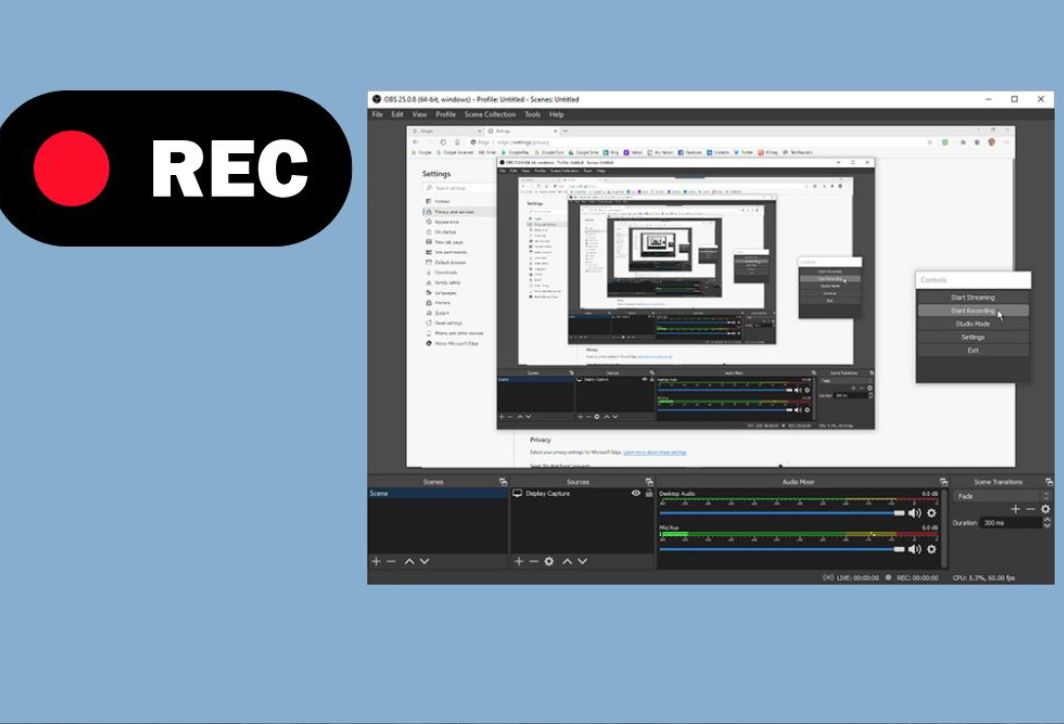
Use other software to record screen video with sound.
Instructions on setting up proper audio so that videos are free of background noise.
A common problem when recording computer screen videos with sound is echo or excessive white noise (hissing) in the background. To make your video more professional, you need to perform the following optimization steps:
1. Choose the correct input source.
In the settings of any software, you should always check the following: Audio Input Device.
- If you're using headphones with a microphone, make sure to select the correct name of that headphone model.
- Avoid leaving it in "Default" mode because sometimes the computer will automatically select the laptop's microphone, which often has poor sound quality and is prone to mixing in fan noise.
2. Use the Noise Suppression feature.
If you use software OBS StudioYou can add audio filters:
- Right-click on the microphone source in the Audio Mixer section.
- Select Filters.
- Press the (+) sign and select Noise SuppressionThis feature will automatically eliminate static and computer fan noise, making your voice significantly clearer.
3. Check the volume (Audio Levels)
Make sure the system and microphone volume sliders don't jump into the red zone when you speak. If the volume is too high, the video will sound distorted and harsh during playback. The ideal volume level is within the green and yellow zones of the audio meter.
Common problems and solutions when screen recording has no sound
Many people complain that they've finished recording but the video is completely silent. Here's how to fix it:
| Error | Reason | How to fix it |
| System sound lost | Audio access is not enabled. | Go to Settings > Privacy > Microphone > Turn on “Allow apps to access your microphone”. |
| The sound is distorted/low. | The microphone gain is too high or too low. | Right-click on the Speaker icon > Sound Settings > Input > Adjust Volume. |
| Only human voices can be heard. | Source “System Audio” has not been selected. | Check the settings in your recording software and enable "Record System Audio". |
Tips for getting high-quality screen recording videos
To achieve the best results when recording your computer screen with sound, you should keep the following points in mind:
- Using an external microphone: The built-in microphones on laptops are usually of average quality and easily pick up the noise of the cooling fan.
- Clean up your screen: Turn off Facebook and Zalo notifications to avoid unwanted sounds interfering with your video.
- Check the file format: You should save the video in the following format: .MP4 For easy sharing and editing.
- Frame rate (FPS): For office recording, 30 FPS is sufficient. If recording games, adjust it to 60 FPS for smoother footage.
Recording your computer screen with sound isn't difficult if you choose the right tools and set up the correct audio source from the start. For basic needs, Xbox Game Bar or Snipping Tool are more than enough. If you need something more professional, OBS Studio or Camtasia will be excellent helpers. Hopefully, this article has helped you master screen recording techniques. If you found it useful, please share it with your friends!





 English
  Vietnamese